Как закрыть лицо на фото смайликом так, чтобы его нельзя было убрать
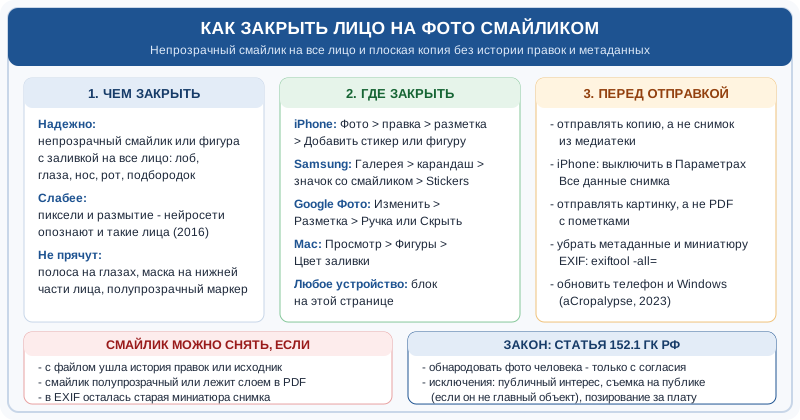
Чтобы закрыть лицо на фото смайликом на iPhone, откройте снимок в приложении "Фото", нажмите кнопку правки, затем кнопку разметки, кнопку добавления и "Добавить стикер" и растяните смайлик за синие точки. На Samsung то же умеет Галерея: карандаш, значок со смайликом, стикеры. В Google Фото смайликов нет, но есть "Ручка" и "Скрыть". На любом устройстве лицо закроет блок ниже, причем снимок никуда не загружается. Главное правило одно: смайлик должен быть непрозрачным и закрывать все лицо, а отправлять нужно плоскую копию, без истории правок.
| Способ | Где | Надежно ли |
|---|---|---|
| Непрозрачный смайлик или стикер | iPhone: "Фото" > разметка > "Добавить стикер"; Samsung: Галерея > значок со смайликом > стикеры; блок на этой странице | Да, если закрыто все лицо и уходит копия без истории правок |
| Фигура с плотной заливкой | iPhone: "Добавить фигуру"; Mac: "Просмотр" > "Фигуры" > "Цвет заливки"; Google Фото: "Ручка" | Да, если у фигуры нет прозрачности |
| Размытие или крупные пиксели | Режим "Крупные пиксели" в блоке ниже, онлайн-сервисы размытия | Слабее: нейросети опознают лица и на таких снимках |
| Полупрозрачный смайлик или маркер | Фигура с прозрачностью, маркер для выделения | Нет: черты лица проступают |
Когда лицо на снимке стоит закрыть
Фотография человека по закону - его изображение. Статья 152.1 Гражданского кодекса разрешает обнародовать и дальше использовать изображение гражданина, в том числе фотографию, только с его согласия. Без согласия можно в трех случаях: когда это нужно в государственных, общественных или иных публичных интересах; когда снимок сделан в месте, открытом для свободного посещения, или на публичном мероприятии (собрании, концерте, спортивных соревнованиях) и человек не главный объект снимка; когда человек позировал за плату.
Пленум Верховного суда (постановление N 25) уточнил: обнародование - это действие, которое впервые делает изображение доступным для всех, и размещение в интернете тоже считается. Там же сказано, что согласие на использование изображения можно отозвать в любое время. Если снимок без согласия уже разошелся по сети, человек вправе требовать его удаления и запрета дальнейшего распространения: это пункт 3 той же статьи.
Когда закрывать лицо стоит в любом случае (наш совет):
- чужие люди, которые попали в кадр крупным планом;
- дети, свои и чужие: утренник, двор, спортивная секция;
- снимки для объявлений, отзывов и жалоб, где важен предмет или место, а не человек;
- друзья и коллеги, которые не хотят, чтобы их узнавали;
- фото, которые уходят в открытые профили и в чаты с незнакомыми людьми.
Вторая причина - поиск по лицу: он находит другие снимки того же человека, а через них - имя и страницы. Закрытое лицо обрывает эту ниточку. Как устроен поиск по лицу и что ему мешает, разобрано в статье о том, как работает поиск по лицу.
Исходный файл блок не меняет. Копия собирается заново из того, что нарисовано на странице, поэтому в ней нет даты съемки, модели камеры, координат и встроенной миниатюры. Очень большой снимок блок уменьшит до 4096 пикселей по длинной стороне. Если не открылся снимок HEIC, сохраните его как JPEG.
Смайлик, пиксели или размытие: что надежнее
Размытие и пиксели кажутся надежными, потому что человек на таком снимке никого не узнает. Но в 2016 году исследователи Ричард Макферсон, Реза Шокри и Виталий Шматиков показали, что нейросети достают скрытую информацию из снимков, защищенных мозаикой (то есть пикселями), размытием, каким пользуется один крупный видеохостинг, и системой P3, которая шифрует часть данных JPEG. Сети, обученные на таких снимках, опознавали лица, объекты и рукописные цифры.
Закрыть только часть лица тоже мало. В исследовании 2021 года о фильтрах для селфи (Хедман и соавторы) опознанию сильнее всего мешали фильтры, закрывающие глаза, нос - меньше. Пока глаза открыты, точность опознания была выше 99%. Когда фильтр сильно закрывал глаза, точность упала ниже 72% - заметно, но далеко не до нуля.
Маска на нижней половине лица тоже не прячет человека. В 2020 году NIST проверил 89 коммерческих алгоритмов на снимках с нарисованными масками. Без маски лучшие из них ошибались примерно в 0,3% случаев, в маске - около 5%, многие другие - в 20-50%. Чем сильнее маска закрывала нос, тем хуже работали алгоритмы. Иначе говоря, лучший алгоритм и в маске узнавал человека примерно в 95 случаях из 100 (наш пересчет).
Даже Google не полагается на одно стандартное размытие: лица и номера машин в Просмотре улиц размываются автоматически, а по запросу человека - сильнее, на всех копиях снимка.
Вывод (наша оценка): прятать лицо надо непрозрачным смайликом или плотной фигурой, которые закрывают лоб, глаза, нос, рот и подбородок. Смайлик чуть шире лица - не ошибка, а запас: прическа и уши тоже приметы.
Как закрыть лицо смайликом на iPhone
По справке Apple для iOS 27 смайлик кладут инструментами разметки в "Фото":
- Откройте приложение "Фото" и нужный снимок.
- Нажмите кнопку правки, затем кнопку разметки.
- В панели разметки нажмите кнопку добавления и выберите "Добавить стикер".
- Коснитесь стикера и перетяните его на лицо. Размер меняют синие точки по контуру, повернуть стикер можно двумя пальцами.
- Нажмите "Готово". Если результат не нравится, нажмите "Отменить" и "Отменить изменения".
Если подходящего смайлика среди стикеров нет, возьмите фигуру: кнопка добавления, затем "Добавить фигуру", круг или прямоугольник. В панели разметки у фигуры меняются цвет и ширина границы, цвет заливки и прозрачность. Выберите плотную заливку и уберите прозрачность, иначе черты лица проступят.
Теперь главное: правка в "Фото" не стирает оригинал. После сохранения к нему можно вернуться: откройте фото, нажмите кнопку с дополнительными действиями и выберите "Вернуть к оригиналу". При включенных Фото iCloud правки синхронизируются на всех ваших устройствах. Значит, снимок без смайлика хранится в медиатеке (наш вывод), и важно, что именно уходит получателю.
При отправке нажмите "Параметры" и проверьте, что параметр "Все данные снимка" выключен. С ним iPhone отправляет исходный файл вместе с историей изменений и метаданными, а получатель может посмотреть текущую версию и внести в нее изменения. Работает этот параметр только при передаче через AirDrop. Без него уходит снимок с наложенным смайликом, но вместе с ним, по справке Apple, отправляются дата и время, место съемки, устройство и подписи.
На Android: Галерея Samsung и Google Фото
Samsung Galaxy. В Галерее смайлики есть среди стикеров. По справке Samsung: откройте снимок, нажмите значок редактирования (карандаш), затем значок со смайликом - это раздел украшений, в английской справке он называется Decorations. Выберите Stickers: готовые или свои стикеры. В One UI 5.1 Samsung добавила в редактор фото и видео 60 новых стикеров-эмодзи.
Закончив, нажмите Done, затем Save. Справка Samsung предлагает и другой путь: меню из трех точек, затем Save as copy. Тогда оригинал останется как был, а правки лягут в отдельный файл. Для закрытого лица это удобнее: отправляете копию, а исходник остается в галерее. Начать заново можно кнопкой Revert, затем Revert to original. Русских названий пунктов в официальной справке нет.
Google Фото. Смайликов среди инструментов разметки нет. Справка Google описывает такой путь: откройте фото и нажмите "Изменить", затем "Разметка" (или "Изменить" > "Инструменты" > "Разметка"). Дальше выберите инструмент:
- "Ручка" - рисовать на снимке: ею можно закрасить лицо, только проверьте, что не осталось просветов;
- "Скрыть" - размыть или удалить конфиденциальную информацию;
- "Маркер" - выделить объекты, прятать лицо он не предназначен;
- "Текст" - добавить надпись с фоном и контуром.
Закончив, нажмите галочку. "Сохранить" записывает изменения в оригинал, и их можно потом отменить: "Изменить" > "Восстановить". "Сохранить как копию" создает новую фотографию, у нее правки не отменить, а оригинал остается прежним.
Google отдельно предупреждает: пользователи, с которыми вы поделились отредактированной фотографией, не могут отменить изменения или увидеть то, что скрыто. Отменить их можете только вы на своем устройстве, если сохраняли в оригинал. При включенном копировании в облако правки синхронизируются с аккаунтом Google Фото, так что исходник хранится и там (наш вывод).
На компьютере и онлайн
Mac. Лицо закрывают в приложении "Просмотр". Откройте снимок, включите панель разметки, выберите "Фигуры" и перетяните круг или прямоугольник на лицо: размер меняют синие манипуляторы. Кнопка "Цвет заливки" задает цвет внутренней области фигуры, выберите плотный.
У "Просмотра" есть оговорка в справке Apple: если добавить пометку в файл изображения, после сохранения ее уже нельзя отредактировать, переместить или удалить. Для закрытого лица это плюс. Там же Apple советует: если пометки придется менять, преобразуйте изображение в PDF. Наш вывод: в PDF пометка остается отдельным объектом поверх картинки, поэтому закрытое фото отправляйте картинкой, а не файлом PDF.
Windows. Самый простой путь - блок на этой странице. Если закрашиваете лицо на снимке экрана в "Ножницах", обновите их: в 2023 году в них нашли уязвимость CVE-2023-28303 с раскрытием информации (подробнее ниже).
Онлайн-сервисы. Если сервис размытия загружает снимок на свой сервер, вы отдаете ему исходник с открытым лицом и всеми метаданными. Наш совет: не загружайте так снимки детей и чужих людей. Блок на этой странице работает иначе: картинка открывается и рисуется прямо в браузере.
Можно ли убрать смайлик с фото
Короткий ответ: с готовой плоской картинки непрозрачный смайлик не снять. В обычном файле JPEG или PNG нет слоев: там, где лег смайлик, пиксели лица заменены пикселями смайлика (наш вывод). Программы, которые обещают "убрать смайлик", не достают лицо из-под него, а дорисовывают правдоподобное, то есть выдуманное лицо. Справка Google Фото тоже пишет, что получатели не увидят скрытое.
Но смайлик снимают, если вместе с картинкой ушло что-то еще. Вот пять таких случаев:
- Ушла история правок. На iPhone параметр "Все данные снимка" отправляет исходный файл с историей изменений, и получатель может эти изменения править.
- Исходник остался в доступе. И "Фото" на iPhone, и Google Фото, и Галерея Samsung дают вернуться к оригиналу. Кто получит доступ к вашему телефону или облаку, увидит снимок без смайлика (наш вывод).
- Пометка лежит отдельным объектом. Так бывает в PDF и в файлах редакторов со слоями: смайлик можно сдвинуть или удалить (наш вывод).
- Смайлик полупрозрачный. Если у фигуры включена прозрачность или лицо закрашено маркером, черты проступают, а усилить их можно обычной правкой яркости и контраста (наш вывод).
- Ошибка редактора оставила исходник в файле. Уязвимость aCropalypse (CVE-2023-21036) была в "Разметке" на телефонах Pixel. Измененный снимок экрана записывался поверх старого, но файл не обрезался, и в его хвосте оставались данные оригинала. По ним можно было увидеть необрезанную и неизмененную версию. Ошибку нашли исследователи Саймон Ааронс и Дэвид Бьюкенен, исправление в обновлении безопасности начало выходить 13 марта 2023 года. Похожая уязвимость нашлась в "Ножницах" Windows 11 и в Snip & Sketch для Windows 10.
Есть и шестой случай - миниатюра. В метаданных EXIF может храниться маленькая копия картинки для предпросмотра. Программы обработки иногда не обновляют ее после правки: в Википедии приводится пример, когда номер машины закрашен, а в миниатюре виден. Там же описано дело Кэт Шварц: в ее обрезанных снимках остались миниатюры EXIF с необрезанным изображением.
Проверить миниатюру можно программой ExifTool. Команда exiftool -b -ThumbnailImage foto.jpg > thumbnail.jpg сохранит ее в отдельный файл, а exiftool -all= foto.jpg удалит все метаданные вместе с ней. В копии из блока на этой странице миниатюры нет.
Что выдает человека, даже если лицо закрыто
Первая ниточка - сам снимок в сети. Сервис обратного поиска TinEye пишет, что находит совпадения, в том числе обрезанные, отредактированные и уменьшенные копии. Если исходник с открытым лицом уже где-то выложен, поиск по закрытой копии может к нему привести (наша оценка). Как ищут первую публикацию снимка, разобрано в статье о том, как найти первоисточник фото.
Вторая ниточка - метаданные. В файле остаются дата и время, устройство и место съемки, если камера его записала. Закрывая лицо в галерее телефона, отдельно уберите место: как это сделать на разных устройствах, разобрано в статье как убрать геолокацию с фото. Копия из блока на этой странице метаданных не несет.
Третья - все, что видно вокруг лица (наш совет):
- татуировки, родинки, шрамы, приметная прическа;
- форма или бейдж с названием школы, клуба, работы;
- отражение в зеркале, окне, очках, витрине;
- номер машины, вывески, вид из окна;
- подпись к посту и отметки людей.
Если тот же человек с открытым лицом есть на соседних снимках альбома, закрывать его нужно везде.
Проверка перед отправкой
- Смайлик или фигура непрозрачные и закрывают лоб, глаза, нос, рот и подбородок. Посмотрите снимок в полном размере, а не в миниатюре.
- Закрыты все лица, которые нужно спрятать, в том числе на заднем плане и в отражениях.
- Уходит копия: "Сохранить как копию" в Google Фото, Save as copy в Галерее Samsung или файл из блока на этой странице.
- На iPhone в "Параметрах" выключено "Все данные снимка".
- Вы отправляете картинку JPEG или PNG, а не PDF и не файл редактора со слоями.
- Метаданные и миниатюра убраны: копия из блока,
exiftool -all=или удаление места при отправке. - Телефон и Windows обновлены, чтобы старые ошибки вроде aCropalypse были исправлены.
Где закрыть лицо: сводная таблица
| Устройство | Чем закрыть | Как сохранить | Что проверить |
|---|---|---|---|
| iPhone и iPad | "Фото" > правка > разметка > "Добавить стикер" или "Добавить фигуру" с заливкой | "Готово"; оригинал возвращает "Вернуть к оригиналу" | При отправке "Параметры" > "Все данные снимка" выключено |
| Samsung Galaxy | Галерея > карандаш > значок со смайликом > Stickers | Done, затем Save или Save as copy | Отправлять копию, а не оригинал |
| Google Фото | "Изменить" > "Разметка" > "Ручка" или "Скрыть" | "Сохранить" (можно отменить) или "Сохранить как копию" | Получатель скрытое не увидит, исходник остается у вас |
| Mac | "Просмотр" > "Фигуры" > "Цвет заливки" | Сохранить изображение: пометку уже не сдвинуть | Не отправлять PDF с пометками |
| Windows и любой браузер | Блок на этой странице | "Сделать копию" > "Скачать копию без лица" | В копии нет метаданных; "Ножницы" обновлены |
| Любой JPEG | ExifTool - для метаданных, не для лица | exiftool -all= foto.jpg | Миниатюра: exiftool -b -ThumbnailImage |
Итог
Закрыть лицо на фото смайликом можно на любом телефоне и компьютере: стикером в разметке iPhone, стикером в Галерее Samsung, ручкой в Google Фото, фигурой с заливкой в "Просмотре" на Mac или блоком на этой странице. Надежным смайлик делают три вещи: он непрозрачный, закрывает все лицо, а получателю уходит плоская копия без истории правок и метаданных. Размытие и пиксели годятся для прохожих на заднем плане, но нейросети умеют опознавать лица и на таких снимках. Другие разборы о приватности снимков и поиске по фото - в каталоге статей.
Частые вопросы о том, как закрыть лицо на фото смайликом
Как закрыть лицо на фото смайликом на айфоне?
Откройте снимок в приложении Фото, нажмите кнопку правки, затем разметку, кнопку добавления и Добавить стикер. Перетяните смайлик на лицо и растяните за синие точки, чтобы он закрыл лоб и подбородок. Нажмите Готово, а при отправке в Параметрах выключите Все данные снимка: с ним уходит история правок.
Как закрыть лицо смайликом на андроиде?
На Samsung откройте снимок в Галерее, нажмите карандаш, затем значок со смайликом и выберите стикер, а сохраните копию через меню из трех точек. В Google Фото смайликов нет: в разделе Изменить > Разметка закрасьте лицо Ручкой или примените Скрыть. На любом телефоне подойдет блок на этой странице.
Можно ли убрать смайлик с фото?
С плоской картинки непрозрачный смайлик не снять: пикселей лица под ним в файле нет, программы только дорисуют выдуманное лицо. Снять его можно, если с файлом ушла история правок, смайлик полупрозрачный, пометка лежит отдельным объектом в PDF или в файле осталась старая миниатюра либо хвост исходника.
Что надежнее: смайлик, размытие или пиксели?
Непрозрачный смайлик или черная фигура на все лицо. Исследование 2016 года показало, что нейросети опознают лица и на пиксельных, и на размытых снимках. Закрыть только глаза или нижнюю часть лица тоже мало: по данным NIST, даже на снимках в маске лучшие алгоритмы ошибались лишь примерно в 5% случаев.
Как закрыть лицо на фото онлайн?
Выберите снимок в блоке на этой странице и коснитесь лица: ляжет смайлик, черный круг или крупные пиксели. Затем нажмите Сделать копию. Снимок никуда не загружается, а копия собирается заново только из пикселей, поэтому в ней нет даты съемки, модели камеры, координат и миниатюры исходника.