Как найти первоисточник фото в интернете: оригинал в лучшем качестве, автор и дата первого появления
Чтобы найти первоисточник фото, обрежьте со скриншота интерфейс, разверните зеркальную копию и поищите снимок по картинке в двух-трёх сервисах: Google, Яндекс Картинках, Bing, TinEye. Среди копий ищите самую большую и самую раннюю — помогут сортировки Biggest Image и Oldest в TinEye, раздел «Об этом изображении» в Google и архив Wayback Machine. Самая ранняя копия — ещё не оригинал: эти даты показывают, когда файл нашёл робот. Автора ищут по подписи, водяному знаку, метаданным и на фотобанках.
| Задача | Где смотреть | Оговорка |
|---|---|---|
| Найти копии снимка | Google, Яндекс, Bing, TinEye | У каждого сервиса свой индекс |
| Лучшее качество | TinEye: Biggest Image; Яндекс: «Другие размеры изображения» | Самая большая копия — не обязательно первая |
| Дата появления | TinEye: Oldest; Google: «Об этом изображении»; Wayback Machine | Это дата находки роботом: фото было в сети не позже |
| Автор и права | Подпись, водяной знак, EXIF, IPTC, фотобанки | Метаданные часто стёрты или изменены |
Что такое первоисточник фото
Первоисточник — публикация, с которой снимок впервые попал в интернет: страница автора, редакции или фотобанка. Поиск по картинке её напрямую не показывает. Он находит копии, а вы сравниваете их по размеру, дате и подписи. Самая большая копия ближе к исходнику, самая ранняя показывает, что снимок уже был в сети, а подпись подсказывает автора.
Дата первого появления — не дата съёмки. Дату съёмки камера записывает в файл; где её посмотреть и почему она бывает неверной, разобрано в статье о том, как узнать, когда сделано фото. Дату появления в сети восстанавливают по копиям и архивам.
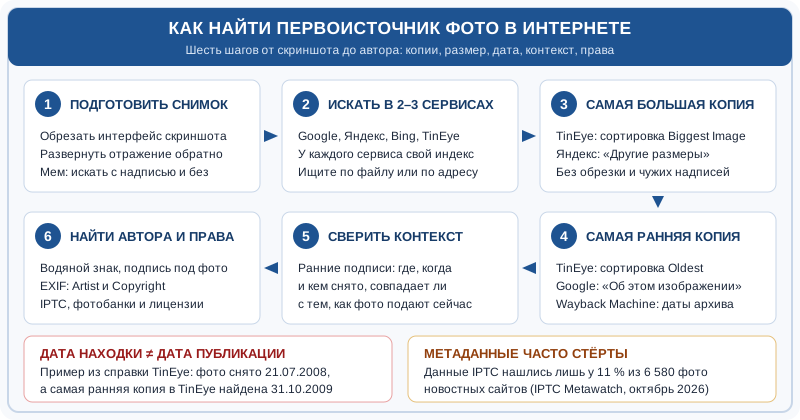
Как подготовить снимок к поиску
Поиск по картинке сравнивает то, что видно на изображении: TinEye, например, не учитывает ни имя файла, ни метаданные. Поэтому всё лишнее лучше убрать.
- Скриншот. Обрежьте рамки, кнопки, время и подписи. На Android в приложении Google или Chrome можно открыть файл в Google Объективе и выделить фото рамкой; Google советует выделять фрагмент поменьше.
- Обрезанный фрагмент. Ищите как есть: по справке Яндекса, части картинки хватает, чтобы найти полную версию, а TinEye находит обрезанные копии.
- Зеркальная копия или фильтр. TinEye находит копии обрезанные, с другим цветом и размером, сильно отредактированные и слегка повёрнутые, а про отражение в справке ни слова. Разверните снимок обратно и ищите оба варианта.
- Мем. Ищите целиком и без надписи: исходный снимок старше мема. Надпись можно поискать отдельно — в приложении Google на Android через «Выбрать текст».
- Маленькая копия. Не увеличивайте её. Если снимок есть на сайте, ищите по адресу картинки: по справке TinEye, это даёт те же результаты, что и загрузка файла.
Чем отличаются поисковики по картинкам
Каждый сервис ищет только по своему индексу. Яндекс прямо пишет: нужных картинок может не быть в результатах, если они не проиндексированы. Поэтому ищите в двух-трёх местах.
- Google показывает похожие картинки и сайты с этим или подобным изображением.
- Яндекс Картинки «склеивают» одинаковые копии. Под картинкой стоит страница, чьё описание лучше подходит к запросу, — это не обязательно источник; остальные страницы — в списке копий.
- Bing показывает страницы, которые используют это изображение.
- TinEye ищет точные и изменённые копии, но не похожие снимки: другие фото того же человека или предмета он не найдёт.
О приватности: TinEye не сохраняет картинки поиска, а Bing и Google предупреждают, что загруженные фото или адреса картинок могут идти на улучшение их сервисов. Чужие личные снимки лучше никуда не загружать.
Как найти оригинал в лучшем качестве
Копии обычно хуже исходника: их обрезают, уменьшают и пережимают. Ищите самую большую:
- TinEye — сортировка Biggest Image: сверху копии с наибольшим числом пикселей.
- Яндекс Картинки — откройте картинку, нажмите «Похожие», затем в блоке «Другие размеры изображения» — «Показать все размеры». В списке размеров у открытой картинки верхняя копия всегда самая большая.
- Google Картинки — размер виден при наведении указателя на картинку.
Пиксели — не единственный довод: копию могли искусственно увеличить. Ближе к оригиналу версия с более широким кадром, без чужих водяных знаков и с чёткими деталями. TinEye советует смотреть на самые большие и самые ранние результаты: они подсказывают, откуда снимок.
Как узнать, когда фото впервые появилось в интернете
Точную дату первой публикации не покажет ни один сервис. Самая ранняя известная копия даёт верхнюю границу: снимок был в сети не позже.
TinEye: сортировка Oldest
Oldest ставит сверху копии, которые робот TinEye нашёл раньше всех. Справка предупреждает: это дата находки, а не публикации, и разрыв бывает большим. Пример оттуда же: фото снято 21 июля 2008 года, а самая ранняя копия в TinEye найдена 31 октября 2009-го.
Google: «Об этом изображении»
В окне просмотра картинки откройте раздел «Об этом изображении». Если данные есть, там видно, когда Google мог впервые увидеть снимок, как его используют другие сайты, и самые старые результаты. Функция работает не во всех регионах.
Wayback Machine: архив страниц
Вставьте в строку поиска Wayback Machine адрес страницы с ранней копией или самой картинки. 14 цифр в адресе архивной копии — год, месяц, день и время сохранения. Если на ранней сохранённой странице снимок уже есть, он был в сети не позже этой даты. Страницы за паролем, закрытые в robots.txt или исключённые владельцами, в архив не попадают.
Почему ранняя копия — ещё не оригинал
Роботы приходят с опозданием или не приходят вовсе, и перепост может попасть в индекс раньше страницы автора. Ранняя копия — кандидат: откройте её и проверьте автора, подпись и место съёмки. Если снимок выдают за свежий, а копии видны годами раньше, его вырвали из контекста — такой пример приводит и справка TinEye.
Как найти автора и права на снимок
Сначала то, что видно глазами: водяной знак, подпись в кадре и под фото. Потом метаданные самой большой копии:
- EXIF — поля Artist (автор) и Copyright (права; бывает две строки — фотографа и редактора).
- IPTC — Creator, Credit Line и Copyright Notice. Google берёт сведения об авторе и правах из файла по стандарту IPTC и показывает значок «Лицензия», если владелец указал лицензию.
- Фотобанки — фильтр в TinEye оставляет результаты с фотобанков и коллекций свободных изображений; там указаны автор и лицензия.
Пустые метаданные ничего не доказывают: в октябрьском замере IPTC Metawatch данные IPTC нашлись лишь у 11 % из 6 580 фото с 425 новостных сайтов. А Google предупреждает, что сведения об авторстве можно изменить.
Найти автора — не значит получить право на снимок. Фотографии — объекты авторского права, и регистрация для этого не нужна (ст. 1259 ГК РФ); автором считается тот, кто указан на оригинале или экземпляре, пока не доказано иное (ст. 1257). Изображение человека можно обнародовать только с его согласия, кроме случаев из ст. 152.1 ГК РФ, а выложенное в интернете без согласия — потребовать удалить. Поиск первоисточника — проверка снимка, а не слежка за человеком.
Перед поиском обрежьте рамки скриншота и плашки с текстом, а если результат пустой — отразите картинку по горизонтали: авторы перезаливов часто зеркалят кадр, чтобы обойти простые фильтры дублей.
Связанные запросы: как найти первоисточник фото и картинок в интернете в хорошем качестве, как узнать кто автор фотографии и где снимок появился впервые по дате публикации.
Функции сервисов: сводная таблица
| Сервис | Как начать | Самая большая копия | Дата | Особенности |
|---|---|---|---|---|
| Файл, перетаскивание или адрес; в Chrome — «Поиск с Google Объективом» | Размер при наведении указателя | «Об этом изображении», не во всех регионах | Автор и права из IPTC | |
| Яндекс Картинки | Значок справа от строки поиска: файл, буфер или адрес | «Другие размеры изображения» → «Показать все размеры» | — | Находит полную версию по части картинки |
| Bing | Значок камеры в поиске по изображениям | — | — | Страницы, где используется изображение |
| TinEye | Перетащить, вставить из буфера, загрузить или указать адрес | Сортировка Biggest Image | Сортировка Oldest — дата находки роботом | Фильтр по сайту и фотобанкам, сравнение Compare Match |
| Wayback Machine | Адрес страницы или картинки | — | Даты сохранённых копий | Синие отметки в календаре — удачные сохранения |
| Комбинация TinEye (фильтр Oldest) + Яндекс Картинки (список размеров) + Google Lens (Точные совпадения) | Загрузка файла или кадрированного фрагмента без водяных знаков и рамок | Даёт максимальное разрешение снимка и самую раннюю дату индексации страницы | Хронология публикаций | Позволяет отделить репосты и мемы от первой публикации автора или фотоагентства |
Если копий не нашлось
Пустой результат значит одно: в индексе этого сервиса совпадений нет — так пишет и TinEye. Попробуйте другой сервис, другую обрезку и развёрнутую версию. Если копий нет нигде, снимок может быть новым, закрытым или созданным нейросетью — признаки таких фото собраны в статье о том, как понять, что фото сделано ИИ. Для снимка из анкеты есть отдельная инструкция — как проверить фото на сайте знакомств: по справке TinEye, несколько совпадений с фотобанков у фото профиля — серьёзный повод насторожиться.
Итог
Первоисточник фото ищут так: подготовить снимок, найти копии в двух-трёх сервисах и сравнить их по размеру, дате и подписи. Даты TinEye, Google и Wayback Machine — время находки роботом: снимок был в сети не позже, но оригинал это не доказывает. Автора ищут по подписи, водяному знаку, метаданным и фотобанкам, а право на использование получают отдельно. Другие разборы — в каталоге статей.
Частые вопросы о поиске первоисточника фото
Как найти оригинал фото по скриншоту?
Обрежьте со скриншота всё, кроме самого фото: рамки, кнопки, время и подписи. Затем поищите снимок по картинке в Google, Яндекс Картинках, Bing и TinEye. Среди копий выберите самую большую: в TinEye это сортировка Biggest Image, в Яндексе — блок «Другие размеры изображения».
Как узнать, когда фото появилось в интернете?
Точную дату первой публикации не покажет ни один сервис. Найдите самую раннюю известную копию: сортировка Oldest в TinEye, раздел «Об этом изображении» в Google, даты сохранённых страниц в Wayback Machine. Это даты находки роботом, поэтому они значат одно: снимок был в сети не позже.
Как узнать, откуда скачано фото?
Поищите файл по картинке в двух-трёх сервисах: они покажут страницы с такими же копиями. Сайт, с которого скачали снимок, найдётся, если он есть в индексе поисковика. Яндекс собирает такие страницы в списке копий картинки, а Bing показывает страницы, которые используют изображение.
Как узнать автора фотографии?
Посмотрите водяной знак и подпись на снимке и под ним, затем метаданные лучшей копии: Artist и Copyright в EXIF, Creator и Copyright Notice в IPTC. Проверьте фотобанки, например фильтром в TinEye. Пустые метаданные ничего не доказывают: при публикации их часто стирают.
Почему поиск по картинке ничего не находит?
Каждый сервис ищет только по своему индексу: если копию не проиндексировали, её не будет в результатах. Попробуйте другой сервис, обрежьте интерфейс и надписи, разверните отражение. Если копий нет нигде, снимок может быть новым, не опубликованным открыто или созданным нейросетью.