Как убрать геолокацию с фото: в камере, у готового снимка и перед отправкой
Чтобы убрать геолокацию с фото, выберите момент. До съемки запретите камере записывать место: на iPhone откройте "Настройки" > "Конфиденциальность и безопасность" > "Службы геолокации" > "Камера" и выберите "Никогда", на Pixel выключите "Добавлять геотеги". У готового снимка на iPhone выберите "Изменить геопозицию" > "Нет геопозиции", на Mac - "Скрыть геопозицию". При отправке с iPhone выключите "Геопозиция" в "Параметрах", в Галерее Samsung отметьте удаление данных о местоположении. Для любого JPEG подойдет блок ниже: он сделает копию без геометки прямо в браузере. Учтите, что Google Фото не стирает место, записанное камерой.
| Задача | Где | Оговорка |
|---|---|---|
| Не записывать место в новые снимки | iPhone: "Службы геолокации" > "Камера" > "Никогда"; Pixel: "Добавлять геотеги"; другие Android: настройки камеры | У сделанных раньше снимков метка останется |
| Убрать место у готового снимка | iPhone и iPad: "Нет геопозиции"; Mac: "Скрыть геопозицию"; JPEG: блок на этой странице или ExifTool | Google Фото место от камеры не удаляет |
| Отправить без места | iPhone: "Параметры" > "Геопозиция"; Samsung: удаление данных о местоположении при отправке | Скачанный и отправленный по почте файл хранит исходное место |
| Проверить результат | iPhone: "Закрепленные"; Mac: "Показывать геопозицию"; JPEG: блок на этой странице | Ориентиры в кадре метка не прячет |
Где в снимке хранится место и кто его видит
Когда у камеры есть доступ к геолокации, координаты встраиваются в каждое фото и видео. Apple пишет, что iPhone определяет их по данным сотовых сетей, Wi-Fi, GPS и Bluetooth. В JPEG они лежат в блоке GPS метаданных EXIF: широта, долгота, высота, время и другие поля. Как прочитать эти поля и перевести их в точку на карте, разобрано в статье о том, как узнать, где сделано фото.
EXIF - не единственное место. Программы для обработки и каталогизации пишут сведения в блок XMP: там бывают те же координаты (теги GPSLatitude и GPSLongitude). В блоке IPTC есть отдельные поля для места: City (город), Sub-location (район), Province-State (область), Country (страна), а также код и название места съемки. Поэтому "стереть GPS" и "стереть место" - не всегда одно и то же.
Кто видит метку. Apple предупреждает: если поделиться снимком с метаданными о геопозиции, получатель может их посмотреть и узнать место съемки. В справке iPhone сказано, что при отправке вместе с фото уходят дата и время, место съемки, устройство и подписи. Google Фото добавляет: скачанный снимок, отправленный, например, по почте, по-прежнему содержит исходное место.
Когда метку стоит убрать обязательно (наш совет):
- снимки, сделанные дома, если их увидят незнакомые люди: объявления о продаже вещей, анкеты, открытые профили;
- фото детей, их школы, двора и спортивной секции;
- снимки из отпуска, которые вы выкладываете, пока квартира пустует;
- фото с работы или из машины, если вы не хотите показывать адрес и маршрут.
Есть и защита на уровне системы. В Android приложения, которые работают с общим хранилищем по новым правилам, по умолчанию получают снимки со скрытыми геоданными. Чтобы прочитать координаты, приложение должно запросить отдельное разрешение на доступ к местоположению в медиафайлах, и пользователь должен явно согласиться. Если редактор фото просит такой доступ без понятной причины, его можно не давать.
Блок работает только с JPEG. Снимки HEIC с iPhone и iPad обрабатывайте способами из разделов ниже: в приложении "Фото" или при отправке. В копии остается пустой блок GPS, поэтому программы покажут, что блок есть, но координат в нем нет. Исходный файл блок не меняет: удалите его сами, если он больше не нужен.
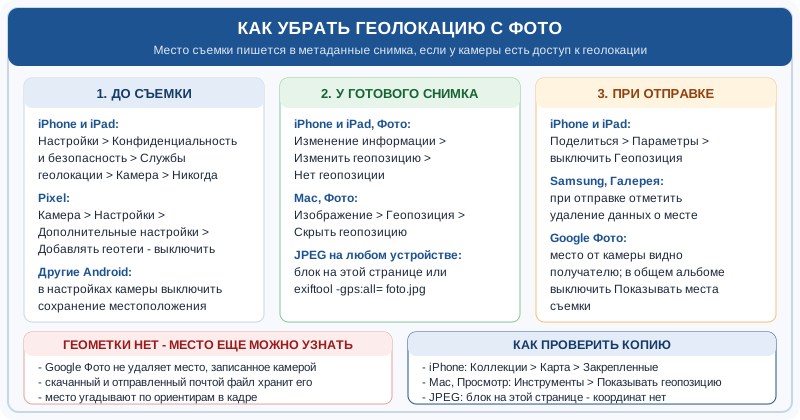
Как отключить геолокацию в камере
Самый надежный способ - вообще не записывать место. Apple так и формулирует: метаданные можно удалить, а их сбор - запретить в дальнейшем. Настройка действует на новые снимки, у уже сделанных метка останется.
- iPhone и iPad. Откройте "Настройки" > "Конфиденциальность и безопасность" > "Службы геолокации" > "Камера" и выберите "Никогда". По справке Apple, камера записывает место, только если у нее есть доступ к Службам геолокации.
- Pixel. Откройте "Камеру", в левом нижнем углу нажмите "Настройки" > "Дополнительные настройки" и выключите "Добавлять геотеги".
- Другие Android. Справка Google Фото советует открыть настройки приложения "Камера" и выключить сохранение местоположения. Где именно этот пункт, зависит от производителя телефона.
У отключения есть цена. Справка Google Фото объясняет, зачем вообще хранить место: со сведениями о месте съемки снимки удобнее упорядочивать, просматривать и искать. Apple пишет то же: по встроенным координатам фото и видео находятся в приложении "Фото" по месту съемки, а на карте и в коллекции "Закрепленные" видны только снимки с GPS-данными. Без метки этих функций для новых кадров не будет.
Если метка иногда нужна, например для альбома из поездки, запись можно оставить и убирать место только при отправке. Как это сделать на разных устройствах, разобрано ниже.
Как убрать геолокацию с готового фото на iPhone и iPad
- Откройте приложение "Фото" и нужный снимок. В руководстве Apple по личной безопасности путь начинается с вкладки "Альбомы".
- Нажмите кнопку информации или смахните фото вверх.
- Выберите "Изменение информации" > "Изменить геопозицию" > "Нет геопозиции".
Чтобы убрать место сразу у нескольких снимков, нажмите "Выбрать", отметьте миниатюры и повторите те же шаги. Вернуть исходное место можно кнопкой "Вернуть" на третьем шаге. Менять место съемки в "Фото" можно и у видео.
Наш вывод: раз исходное место можно вернуть, медиатека его помнит. Поэтому перед отправкой все равно загляните в "Параметры" - об этом следующий раздел.
Как отправить фото без геолокации
Если снимок нужен вам с меткой, а получателю - без нее, убирайте место только при отправке.
iPhone и iPad. По руководству Apple по личной безопасности:
- Выберите одно или несколько фото в приложении "Фото" или в фотопленке "Камеры".
- Нажмите "Поделиться", затем "Параметры".
- Выключите "Геопозиция". Над кнопкой "Параметры" появится значок "Без геопозиции".
- Отправьте фото любым способом.
В тех же "Параметрах" есть пункт "Все данные снимка". Он отправляет исходный файл с историей изменений и метаданными, по справке Apple - только через AirDrop. Если цель - скрыть место, этот пункт не включайте.
Samsung Galaxy. В Галерее выделите фото долгим нажатием, нажмите "Поделиться" и отметьте пункт об удалении данных о местоположении: на англоязычной странице Samsung он называется Remove Location data, инструкция написана для оболочки One UI 3.0 и новее. Получатель тогда не увидит место, даже если смахнет снимок вверх.
На части новых Galaxy есть еще одна настройка - в приложении "Сообщения": Remove location from shared images. Samsung пишет, что ее включает режим максимальных ограничений в Auto Blocker, и называет модели: Galaxy Z Fold6 и Z Flip6, серии S24 и S23, модели серии A с Auto Blocker. Отключить удаление можно в настройках "Сообщений", в разделе дополнительных настроек.
Мессенджеры и сайты. Удаляют ли они метаданные, зависит от приложения. По словам Samsung, место может стереть устройство или мессенджер получателя, а у сторонних мессенджеров свои настройки. Рассчитывать на это не стоит: надежнее отправлять копию, из которой метку уже убрали.
Загрузка на сайт с iPhone. По комментарию инженера в баг-трекере WebKit, начиная с iOS 17 в окне выбора фото есть меню параметров, где решают, передавать ли сайту геопозицию. Перед загрузкой загляните в него.
Android: Google Фото и Галерея Samsung
Главная оговорка: Google Фото не удаляет место, которое записала камера. Изменить или удалить можно только приблизительное место - сервис определяет его сам по ориентирам и другим вашим снимкам - и место, добавленное вручную.
- Убрать приблизительное место. Откройте фото > "Еще" > "Редактировать" > "Удалить информацию о месте съемки". Для нескольких снимков: выберите их > "Еще" > "Изменить место съемки". Если среди выбранных есть фото с местом от камеры, сервис сообщит, что их изменить нельзя, и их придется исключить из выбора.
- Не определять место. Значок профиля > "Настройки Google Фото" > "Конфиденциальность" > "Местоположение" > выключите "Определять приблиз. место съемки". Ранее определенные места при этом сохранятся, их можно удалить вручную.
Кто увидит место. Если поделиться через Google Фото снимком, где место записала камера или вы добавили его сами, получатель его увидит. Приблизительное место, которое определил сервис, он не увидит.
- Общий альбом. "Подборки" > "Альбомы" > альбом > "Поделиться" > "Настройки" > выключите "Показывать места съемки". Этот же параметр можно задать при создании альбома.
- Чаты. В чатах, которые вы создали, другие участники место по умолчанию не видят. Исключение - чаты, созданные до 18 августа 2021 года, если параметр не выключали.
- Доступ для партнера. Партнер видит, где сняты все фото, которыми вы с ним поделились.
Чтобы убрать место, которое записала камера, из самого файла, остаются три пути: отправка из Галереи Samsung с удалением данных о местоположении, блок на этой странице для JPEG и ExifTool на компьютере.
Mac и Windows
Mac. В приложении "Фото" выберите снимки и откройте меню "Изображение" > "Геопозиция" > "Скрыть геопозицию". Там же есть "Вернуть исходную геопозицию". Отдельный файл удобно проверить в "Просмотре": "Инструменты" > "Показывать геопозицию". Если пункт недоступен, информации о геопозиции в фото нет; если доступен, место будет отмечено булавкой на карте в разделе GPS.
Windows. Официальной инструкции Microsoft об удалении геометки в Проводнике мы не нашли, поэтому пути по памяти не приводим. Надежные варианты - блок выше для отдельных JPEG и ExifTool для пачки файлов. После любой правки проверьте результат: откройте готовую копию в блоке еще раз.
ExifTool: убрать GPS из пачки снимков
ExifTool - программа для чтения и записи метаданных, она работает из командной строки. Пригодится, когда снимков много или формат не JPEG.
exiftool -gps:all= foto.jpg- удалить все теги GPS. Справка уточняет: команда-geotag=убирает не все теги GPS, поэтому нужна именно-gps:all=.exiftool -gps:all= papka- то же для всех поддерживаемых файлов в папке; ключ-rдобавляет вложенные папки.exiftool -all= foto.jpg- удалить вообще все метаданные. Не применяйте к RAW-файлам (кроме DNG): справка предупреждает, что в них хранятся данные, нужные для конвертации снимка.
По умолчанию ExifTool сохраняет исходник с припиской _original к имени: проверьте новые файлы, прежде чем удалять старые. Ключ -overwrite_original перезаписывает файл без копии - справка советует пользоваться им, только если есть отдельные резервные копии.
Как проверить, что геолокации больше нет
- iPhone и iPad. "Фото" > "Коллекции" > раздел "Карта" > коллекция "Закрепленные". Сюда попадают только фото и видео с GPS-данными. Место видно и в сведениях снимка: смахните его вверх.
- Mac. Альбом "Места" в "Фото" или пункт "Показывать геопозицию" в "Просмотре".
- Google Фото. "Подборки" > "Места": на карте появляются только снимки, у которых есть место съемки.
- Любой JPEG. Откройте готовую копию в блоке на этой странице: он должен ответить, что сведений о месте нет. Подробно поля GPS показывает инструмент из статьи о том, где сделано фото.
Проверяйте тот файл, который уходит получателю: копию после экспорта или отправки, а не снимок в медиатеке. Копия, сделанная блоком, не меняет исходный файл: оригинал с меткой остается у вас.
Что выдает место, кроме геометки
Метка - самая простая, но не единственная подсказка. Google прямо предупреждает: даже если скрыть место съемки, его могут угадать по ориентирам на снимке. Перед публикацией посмотрите на фон глазами постороннего: нет ли в кадре того, что указывает на дом, двор или работу.
Удаление геометки не трогает остальные метаданные: дата и время съемки, модель телефона и объектива остаются в файле. Что хранят эти поля и почему дате не всегда можно верить, разобрано в статье о том, как узнать, когда сделано фото. Если нужно стереть все, используйте exiftool -all=.
Геометка в снимке - одна из ниточек, по которым ник в сети связывают с реальным человеком и его адресом. Другие такие ниточки и то, что говорит о них закон, собраны в статье что такое деанон и докс.
И последнее, наша оценка: копии, которые вы отправили раньше, остаются с меткой у получателей. Убрать место можно только из файлов, которые еще у вас.
Где убрать геолокацию: сводная таблица
| Устройство | Не записывать место | Убрать у готового снимка | Отправить без места | Проверить |
|---|---|---|---|---|
| iPhone и iPad | "Службы геолокации" > "Камера" > "Никогда" | "Изменить геопозицию" > "Нет геопозиции" | "Поделиться" > "Параметры" > выключить "Геопозиция" | "Коллекции" > "Карта" > "Закрепленные" |
| Mac | - | "Изображение" > "Геопозиция" > "Скрыть геопозицию" | - | "Просмотр": "Показывать геопозицию" |
| Pixel | "Дополнительные настройки" > "Добавлять геотеги" | Google Фото: только приблизительное место; JPEG - блок на странице | Google Фото: место от камеры получатель видит | Google Фото: "Подборки" > "Места" |
| Samsung Galaxy | Настройки камеры: сохранение местоположения | Блок на странице (JPEG) или ExifTool | Галерея: удаление данных о местоположении; "Сообщения": Remove location from shared images | Блок на странице (JPEG) |
| Windows | - | Блок на странице (JPEG) или ExifTool | Отправлять готовую копию | Блок на странице (JPEG) |
| ExifTool | - | -gps:all= или -all= | - | exiftool foto.jpg |
Итог
Геолокацию с фото убирают в трех местах: в настройках камеры - для новых снимков, в приложении "Фото", блоком на странице или в ExifTool - у готовых, в параметрах отправки - для получателя. Google Фото место от камеры не удаляет, а скачанный файл хранит его, поэтому проверяйте копию, которая уходит из ваших рук: в "Закрепленных" на iPhone, в "Просмотре" на Mac или блоком на этой странице. Ориентиры в кадре не уберет ни одна настройка. Другие разборы о метаданных и приватности снимков - в каталоге статей.
Частые вопросы о том, как убрать геолокацию с фото
Как убрать геолокацию с фото на айфоне?
Откройте снимок в приложении Фото, нажмите кнопку информации и выберите Изменение информации > Изменить геопозицию > Нет геопозиции. Чтобы отправить фото без места, нажмите Поделиться > Параметры и выключите Геопозиция. А чтобы камера больше не записывала место, в Службах геолокации выберите для Камеры вариант Никогда.
Как убрать геолокацию с фото на андроиде?
Для новых снимков выключите сохранение местоположения в настройках камеры, на Pixel это пункт Добавлять геотеги. Google Фото не удаляет место, записанное камерой, поэтому у готовых JPEG его стирают блоком на этой странице, программой ExifTool или при отправке из Галереи Samsung с удалением данных о местоположении.
Как отправить фото без геолокации?
На iPhone нажмите Поделиться > Параметры и выключите Геопозиция: над кнопкой появится значок Без геопозиции. В Галерее Samsung при отправке отметьте удаление данных о местоположении. Для любого JPEG сделайте копию без геометки в блоке на этой странице и отправляйте ее, а не исходный файл.
Как проверить, есть ли геолокация на фото?
На iPhone откройте Коллекции > Карта > Закрепленные: там только снимки с GPS. На Mac в Просмотре выберите Инструменты > Показывать геопозицию - если пункт недоступен, места в файле нет. JPEG на любом устройстве можно проверить блоком на этой странице, файл при этом никуда не отправляется.
Можно ли удалить геолокацию с фото онлайн?
Можно, но учтите: если сервис загружает снимок на свой сервер, вы отдаете ему тот самый файл с координатами. Блок на этой странице работает иначе: JPEG обрабатывается прямо в браузере и никуда не уходит, картинка не пересжимается, а дата съемки и модель камеры остаются на месте.