Как в Телеграме сделать группу с подгруппами (темами) в 2026 году: включение форума, настройка веток и прав
Чтобы сделать группу с подгруппами в Telegram, включите в ней режим «Темы»: откройте профиль группы, нажмите «Изменить» (значок карандаша в правом верхнем углу) и переключите тумблер «Темы». Так это работает и в 2026 году: подгруппы в Telegram официально называются темами, а включить их может создатель любой группы — ограничение по числу участников давно отменили. У администраторов этого тумблера нет, зато после включения они могут создавать и закрывать ветки, если владелец выдал им право «Управление темами».
Ниже — что умеют темы, как их включить и настроить, что делать с темой «Общий» и старой перепиской и почему отдельную подгруппу нельзя спрятать от части участников.
| Что нужно сделать | Где находится кнопка | Кто имеет право |
|---|---|---|
| Включить или выключить темы | Профиль группы → «Изменить» (карандаш) → тумблер «Темы» | Только владелец (создатель) группы |
| Создать новую тему | Три точки в правом верхнем углу группы → «Создать тему» | Владелец и все, у кого есть право «Управление темами» |
| Разрешить участникам создавать темы | Профиль группы → «Изменить» → «Разрешения» | Владелец |
| Выдать администратору право на темы | Профиль группы → «Изменить» → «Администраторы» → «Управление темами» | Владелец |
Что такое темы (подгруппы) в группе Telegram и как выглядит форум
Разговорное «группа с подгруппами» в интерфейсе Telegram называется «Темы», а в документации для разработчиков — форумом. Включённые темы превращают одну общую ленту в набор веток, и каждая тема работает как отдельный чат внутри группы. У каждой ветки свои:
- уведомления — звук можно оставить только в важных темах, а остальные заглушить;
- вкладки с медиафайлами и ссылками — фото из ветки о ремонте не смешиваются со скриншотами из ветки об оплате;
- поиск по сообщениям внутри темы;
- опросы и закреплённые сообщения;
- команды ботов, которые работают внутри темы.
В общем списке чатов такую группу легко узнать: у неё квадратная аватарка с округлёнными углами, а не круглая, как у обычных чатов. Внутри вместо одной ленты сообщений открывается список тем. Он отсортирован по дате последнего сообщения: где написали последними, та ветка и поднимается наверх.
Когда функция только появилась, темы можно было включить лишь в больших группах — сначала от 200 участников, потом от 100. Позже это ограничение отменили: сейчас темы доступны в любой частной или публичной группе, даже если в ней пока всего один участник. Технически темы работают на базе супергруппы, поэтому, если включить их в обычной базовой группе, приложение само обновит её до супергруппы.
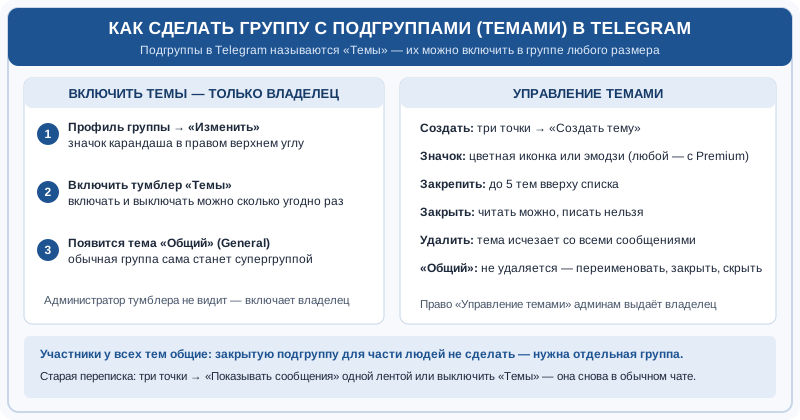
Как включить темы в группе на телефоне и компьютере
- Откройте группу и нажмите на её название вверху, чтобы попасть в профиль чата.
- Нажмите «Изменить» — значок карандаша в правом верхнем углу профиля.
- Найдите пункт «Темы» и включите тумблер.
После включения группа превратится в список тем, и в нём автоматически появится первая, стандартная тема — «Общий» (General). На компьютере путь тот же: профиль группы, «Изменить» или карандаш, пункт «Темы». Включать и выключать режим можно сколько угодно раз, так что формат можно спокойно попробовать.
Почему у администратора нет тумблера «Темы»
Включать и выключать режим форума может только владелец — создатель группы или тот, кому он передал права. Если вас назначили администратором, а владелец темы ещё не включал, пункта «Темы» в управлении группой у вас не будет, какие бы разрешения вам ни выдали.
Выхода два. Первый — попросить владельца включить темы: после этого он может выдать вам право «Управление темами», и дальше вы будете создавать и закрывать ветки сами. Второй подходит, если вести группу дальше собираетесь вы: владелец может передать вам свои права. Какие для этого нужны условия и где нажимать, мы разобрали в инструкции о том, как передать права на группу в Telegram.
Как создать новую подгруппу (тему), закрепить, закрыть или удалить её
- Откройте группу с включёнными темами.
- Нажмите на три точки в правом верхнем углу или на кнопку создания темы и выберите «Создать тему».
- Введите название — коротко и понятно, например «Объявления» или «Барахолка».
- Выберите значок и подтвердите создание.
Со значком у обычных пользователей два варианта: цветная иконка чата или эмодзи из стандартного набора значков для тем. Цвет иконки задаётся при создании темы и потом не меняется. Подписчики Telegram Premium могут поставить на тему любой кастомный эмодзи. Если хотите оформить группу в едином стиле, пригодится наша инструкция о том, как сделать стикеры в Telegram.
Закрепление: до 5 тем сверху
Поскольку темы сортируются по последнему сообщению, важные ветки быстро уезжают вниз, когда в остальных идёт активная переписка. Чтобы этого не происходило, закрепите их: сверху списка можно держать до пяти тем, например «Правила группы» и «Важные объявления».
«Закрыть тему» и «Удалить тему» — в чём разница
- Закрыть — тема остаётся на месте, участники могут читать переписку внутри неё, но не могут отправлять новые сообщения. Закрыть тему можно временно — например, чтобы остановить затянувшийся спор, или насовсем, если в ветке лежат правила, которые не нужно комментировать.
- Удалить — тема исчезает вместе со всеми сообщениями. Перед удалением сохраните из ветки всё нужное: файлы, ссылки, договорённости.
Что делать со стандартной темой «Общий» (General) и старой историей чата
Тема «Общий» — в английском интерфейсе и документации она называется General — создаётся автоматически при включении тем. Это единственная тема, которую нельзя удалить, — все остальные темы удалить можно. Зато с ней можно сделать три вещи:
- переименовать — например, в «Болталку», «Флуд» или «Обо всём», чтобы было понятно, что там пишут на свободные темы;
- закрыть — читать сообщения в ней можно, писать новые нельзя;
- скрыть — такая возможность есть только у темы «Общий», другие темы скрывать нельзя.
Куда пропала старая переписка
После включения тем многие пугаются, что вся прежняя переписка исчезла. Сообщения, написанные до включения тем, не удаляются, но и разложить их по новым тематическим веткам нельзя. Увидеть всю историю можно двумя способами:
- нажмите на три точки в правом верхнем углу группы и выберите «Показывать сообщения» — сообщения из всех тем сольются в единую ленту, а над каждым будет подписано название темы;
- выключите «Темы» в настройках группы — старая переписка снова станет видна в обычном чате.
Если группа живёт давно, предупредите участников заранее: перед включением тем закрепите сообщение о том, что обсуждения переезжают в ветки, а всю ленту целиком можно посмотреть в режиме «Показывать сообщения».
Как темы устроены внутри Telegram: термины из документации
В документации Telegram API группа с темами называется форумом: у неё включён флаг forum. Режим включает и выключает метод channels.toggleForum, и вызвать его может только создатель группы. Темы работают на базе супергрупп (megagroup), поэтому при включении тем в обычной базовой группе приложение автоматически переводит её в супергруппу. Право управлять темами называется manage_topics: с ним можно создавать, переименовывать, закрывать и удалять ветки. Стандартная тема General всегда имеет id=1 — её нельзя удалить, зато только её можно скрыть (флаг hidden). Закрытая тема отмечается флагом closed, а метод messages.deleteTopicHistory удаляет тему вместе со всеми её сообщениями. Стандартные значки тем берутся из набора inputStickerSetEmojiDefaultTopicIcons, а подписчики Premium могут поставить любой кастомный эмодзи. Тот же механизм тем (Threaded mode) работает и в личных диалогах с ботами, если разработчик включил его через @BotFather.
Популярные запросы администраторов Telegram (2026): как сделать группу с подгруппами в Телеграме с телефона и компьютера пошагово, почему нет кнопки темы в настройках группы в ТГ у администратора, как разделить чат в Телеграмме на ветки по темам и скрыть тему Общий (General).
Права участников и ограничения подгрупп
Кто ещё, кроме владельца, может работать с темами, решает сам владелец. Настроек две:
- Администраторы. В разделе «Администраторы» владелец выдаёт нужным людям право «Управление темами». С ним администратор создаёт, переименовывает, закрывает и удаляет темы, но включить или выключить сам режим «Темы» всё равно не сможет.
- Обычные участники. В разделе «Разрешения» можно разрешить всем участникам создавать темы. Это удобно в клубах и рабочих чатах, где каждая новая встреча или задача получает свою ветку. В больших домовых чатах это право лучше не открывать, иначе появятся десятки похожих тем.
Почему нельзя сделать закрытую подгруппу
Во всех темах одной группы состоят одни и те же участники. Открыть отдельную тему только узкому кругу людей нельзя, как нельзя и выйти только из одной темы. Если какая-то ветка неинтересна, её достаточно перевести в беззвучный режим: уведомления из неё перестанут приходить, а остальные темы будут работать как раньше.
Если нужна по-настоящему закрытая подгруппа — например, для совета дома или руководителей проекта, — создайте отдельную группу и пригласите туда только нужных людей. Удобнее всего сделать это ссылкой: где её найти и как поделиться ею, мы рассказывали в статье о том, как скопировать ссылку на свой Telegram.
Обычная группа, темы или отдельные чаты: что выбрать
| Режим | Как выглядит | Участники | Когда подходит |
|---|---|---|---|
| Обычная группа | Одна общая лента сообщений, круглая аватарка в списке чатов | Один общий состав | Небольшой чат, где обсуждают что-то одно |
| Группа с темами (список подгрупп) | Список веток и квадратная аватарка; у каждой темы свои уведомления, медиафайлы, поиск и закреплённые сообщения | Общий состав для всех тем; выйти из одной темы нельзя, но её можно заглушить | Домовой, рабочий или учебный чат, клуб с несколькими направлениями |
| Режим «Показывать сообщения» (единый поток) | Сообщения всех тем одной лентой, над каждым — название темы | Тот же общий состав | Пролистать всё подряд и найти переписку, написанную до включения тем |
| Сетка из отдельных чатов | Несколько самостоятельных групп | У каждой группы свой состав | Когда часть обсуждений должна быть закрыта от остальных |
| Форум с закреплёнными ветками и правами админов (Telegram iOS, Android, Desktop, Web) | До 5 закреплённых тем сверху, переименованная или скрытая ветка «Общий» (General) | Единый список участников; создавать ветки могут админы с правом manage_topics | Структурированные сообщества, ЖК, учебные потоки и рабочие проекты от 1 участника |
Итог
Группа с подгруппами в Telegram — это группа с включёнными темами. Включает их владелец в профиле группы: «Изменить» → «Темы», а размер группы значения не имеет. Новые ветки создаются через три точки → «Создать тему», до пяти главных можно закрепить, ненужные — закрыть или удалить. Тема «Общий» не удаляется, но её можно переименовать, закрыть или скрыть, а старую переписку видно в режиме «Показывать сообщения» или после отключения тем. Закрытую подгруппу для части участников внутри одной группы не сделать — для этого нужна отдельная группа. Другие инструкции по Telegram, ВКонтакте и MAX — в каталоге статей.
Частые вопросы о темах в группах Telegram
Почему я администратор группы, но не вижу пункт «Темы»?
Включать и выключать темы может только владелец группы, поэтому у администраторов этого пункта нет, пока владелец сам не включит режим. После включения он может выдать вам право «Управление темами» — тогда вы сможете создавать, переименовывать, закрывать и удалять ветки.
Сколько участников должно быть в группе, чтобы включить темы?
Ограничения больше нет. Когда темы только появились, их можно было включить в группах от 200, а затем от 100 участников, но позже порог отменили. Сейчас темы доступны в любой частной или публичной группе, даже если в ней всего один участник.
Пропадут ли старые сообщения после включения тем?
Нет, но разложить их по новым темам не получится. Чтобы увидеть всю переписку одной лентой, нажмите три точки в правом верхнем углу группы и выберите «Показывать сообщения». Если полностью выключить темы в настройках группы, старая история снова будет видна в обычном чате.
Можно ли удалить тему «Общий»?
Нет, «Общий» (General) — единственная тема, которую удалить нельзя. Зато её можно переименовать, например в «Болталку», закрыть для новых сообщений или скрыть, причём скрывать можно только эту тему. Остальные темы удаляются вместе со всеми сообщениями внутри них.
Можно ли сделать тему, которую видят только некоторые участники?
Нет. Во всех темах одной группы состоят одни и те же участники, поэтому открыть отдельную ветку только части людей нельзя, как нельзя и выйти из одной темы. Для закрытого обсуждения создайте отдельную группу, а неинтересную тему можно просто перевести в беззвучный режим.