Как сделать свои стикеры в ТГ в 2026 году: из фото в приложении, через бот @Stickers и из видео
Сделать стикеры в ТГ в 2026 году проще всего прямо в приложении на телефоне: в любом чате откройте панель стикеров, нажмите «+» и выберите фото — встроенный редактор сам вырежет объект и уберёт фон, а готовый стикер можно сразу отправить или сложить в свой набор. Для готовых картинок, коротких видео и векторной анимации есть бот @Stickers: он принимает файлы PNG, WEBP, WEBM и TGS, если они подходят по размеру и длительности.
Какой способ подойдёт вам, зависит от того, из чего вы делаете стикер и на каком устройстве. Найдите свой случай в таблице и переходите к нужному разделу.
| Что у вас есть | Как сделать стикер | Где работает |
|---|---|---|
| Фото в галерее телефона | Встроенный редактор: панель стикеров → «+» | Приложение Telegram на Android и iPhone |
| Готовая картинка PNG или WEBP | Бот @Stickers: новый набор, затем файл и эмодзи | Телефон и компьютер |
| Короткий ролик | Видеостикер WEBM через бот @Stickers | Телефон и компьютер |
| Векторная анимация | Файл TGS из Adobe After Effects с плагином Bodymovin-TG | Компьютер, загрузка — через бот |
| Значки для текста сообщений | Свой набор эмодзи 100×100 px | Создать может каждый, пользоваться — с Telegram Premium |
Как сделать стикер из фото в приложении Telegram
Редактор стикеров появился в Telegram 14 апреля 2024 года и доступен всем пользователям. Он работает в мобильном приложении — на Android и iPhone; в программе для компьютера такой кнопки нет, там остаётся бот. Ничего устанавливать не нужно.
- Откройте любой чат и нажмите на значок стикеров в строке ввода сообщения.
- В открывшейся панели нажмите «+» — откроется редактор.
- Выберите фото из галереи. Одним касанием можно вырезать объект и убрать фон, а лишние или пропавшие части поправить вручную ластиком и восстановлением.
- По желанию добавьте классическую белую обводку, надпись, рисунок, эмодзи, GIF или другие стикеры поверх фото.
- Выберите эмодзи, которые подходят стикеру по настроению. Telegram сам предложит несколько вариантов, распознав на фото, например, кота, собаку или машину.
- Отправьте стикер сразу или добавьте его в новый либо уже существующий набор.
Эмодзи здесь не украшение: по ним Telegram подсказывает стикеры. Когда вы вводите в строку сообщения смайлик, приложение предлагает стикеры, которые к нему привязаны, — так ваш новый стикер будет под рукой без поиска по наборам. В набор можно добавлять и чужие стикеры, которые уже есть в Telegram, например чтобы собрать любимые в одну подборку.
Как сделать набор стикеров через бот @Stickers
Бот @Stickers — официальный инструмент Telegram для наборов стикеров и эмодзи. Он работает и на телефоне, и на компьютере, у него есть мини-приложение с кнопками и текстовые команды. Через бот загружают картинки, нарисованные заранее, видео и анимацию, а ещё смотрят статистику своих наборов.
- Найдите в поиске @Stickers, откройте чат с ботом и нажмите «Начать».
- Отправьте команду /newpack и придумайте название набора.
- Пришлите файл стикера — картинку PNG или WEBP с прозрачным фоном.
- Выберите один или несколько эмодзи, которые будут соответствовать стикеру.
- Повторите шаги 3–4 для остальных стикеров, затем отправьте /publish.
- Бот предложит выбрать обложку — этот шаг можно пропустить, тогда обложкой станет первый стикер. У опубликованного набора появится своя ссылка на t.me.
На iPhone с iOS 16 и новее есть быстрый путь для фото. Откройте снимок в галерее, зажмите пальцем объект, пока вокруг него не появится белый контур, слегка сдвиньте его и, не отпуская, перейдите в чат с ботом и перетащите вырезанный объект в поле ввода — бот сделает из него стикер.
Картинки для бота можно готовить в любом редакторе, который сохраняет PNG или WEBP, в приложениях для стикеров и даже в нейросетях: главное — потом привести файл к нужному размеру. Если приложение экспортирует набор прямо в Telegram, оно всё равно передаёт его через @Stickers.
Требования к файлам стикеров Telegram (2026)
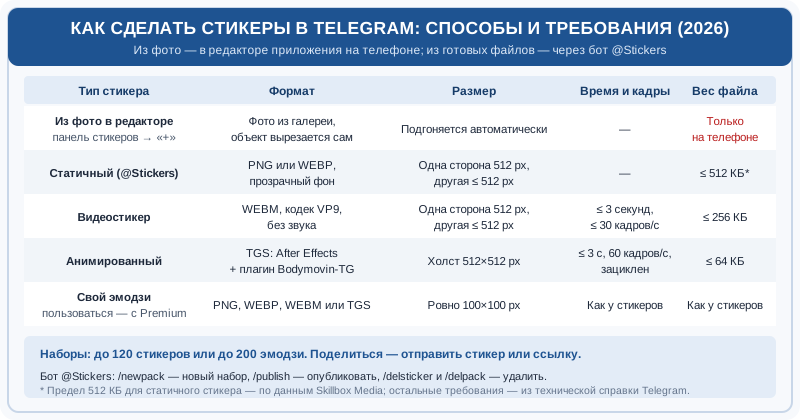
Если стикер делается не во встроенном редакторе, а из готового файла, бот @Stickers проверяет формат, размер и длительность. Требования из технической справки Telegram сведены в таблицу.
| Тип | Формат | Размер | Длительность и кадры | Вес файла |
|---|---|---|---|---|
| Статичный стикер | PNG или WEBP | Одна сторона ровно 512 px, другая — 512 px или меньше | — | До 512 КБ (по данным Skillbox Media) |
| Видеостикер | WEBM, кодек VP9, без звука | Одна сторона ровно 512 px, другая — 512 px или меньше | До 3 секунд, до 30 кадров в секунду | До 256 КБ |
| Анимированный стикер | TGS (на основе Lottie) | Холст 512×512 px | До 3 секунд, ровно 60 кадров в секунду, зациклен | До 64 КБ |
| Свой эмодзи | PNG, WEBP или WEBM | Ровно 100×100 px | Для видео — те же 3 секунды | Для видео — до 256 КБ |
| Встроенный редактор Telegram (iOS / Android) | Автоматический PNG/WEBP с вырезанием фона | Автоподгонка до 512×512 px | Без ограничений (кроп фото или короткого видео в приложении) | Сжимается автоматически клиентом Telegram |
Набор стикеров вмещает до 120 штук, набор эмодзи — до 200: такие пределы указаны в документации Telegram для разработчиков ботов.
Видеостикеры и анимированные стикеры: в чём разница
Движущиеся стикеры в Telegram бывают двух видов, и делают их по-разному.
- Видеостикеры — короткие ролики в формате WEBM с кодеком VP9. Подойдёт любой видеоредактор, который умеет экспортировать WEBM: ролик обрезают до 3 секунд, убирают звук, делают зацикленным и сжимают до 256 КБ. Такие стикеры поддерживаются в Telegram с версии 8.5.
- Анимированные стикеры — векторная анимация в собственном формате Telegram TGS на основе Lottie. Рисунок готовят в векторном редакторе, анимируют в Adobe After Effects и экспортируют плагином Bodymovin-TG. Файл получается крошечным: по данным Telegram, обычно меньше 30 КБ — вшестеро меньше средней фотографии, — а движение идёт с плавностью 60 кадров в секунду.
У анимации больше ограничений: объекты не должны выходить за холст 512×512, а в After Effects нельзя использовать выражения, маски, эффекты слоёв, растровые изображения, текстовые и 3D-слои, растяжение и переназначение времени. Поэтому новичку проще начать с видеостикера: его можно сделать из любого короткого ролика.
Свои эмодзи: чем отличаются от стикеров
Свои эмодзи Telegram поддерживает с версии 8.9, вышедшей в августе 2022 года. Они устроены как стикеры, но вставляются прямо в текст сообщения, поэтому их размер — ровно 100×100 пикселей, а не 512. Форматы те же: PNG и WEBP для статичных, WEBM для видео, TGS для анимации. Набор эмодзи создают в том же боте @Stickers, и вместить он может до 200 значков.
Создать свой набор может любой пользователь, а вот добавлять и использовать свои наборы эмодзи в сообщениях могут только подписчики Telegram Premium. Для простых одноцветных иконок при создании набора можно отправить команду /adaptive: такие эмодзи меняют цвет под тему оформления и цвет текста.
Почему стикер не получается: частые случаи
Бот не принимает картинку
Чаще всего дело в размере или формате. Одна сторона статичного стикера должна быть ровно 512 пикселей, другая — не больше 512; фото 1080×1920 или картинка 500×500 не подойдут. JPG бот как стикер не примет — нужен PNG или WEBP, лучше с прозрачным фоном. Проверить файл перед отправкой можно в форме выше.
Видео отклонено
Проверьте четыре вещи: формат WEBM с кодеком VP9 (MP4 и MOV не подходят), длительность до 3 секунд, частоту до 30 кадров в секунду и отсутствие звуковой дорожки. Если всё верно, а файл тяжелее 256 КБ, уменьшите битрейт при экспорте.
На компьютере нет кнопки «+» в панели стикеров
Встроенный редактор есть только в мобильном приложении. На компьютере подготовьте файл в графическом редакторе и загрузите его через @Stickers — бот работает и в версии для компьютера.
В набор больше не добавляется
В одном наборе стикеров может быть до 120 штук. Если места нет, удалите лишние командой /delsticker или начните новый набор через /newpack.
Сторонний бот просит войти в аккаунт
Не соглашайтесь. Для создания и переноса стикеров достаточно официального @Stickers и ссылки на набор, а боты-«экспортёры», которые просят доступ к аккаунту, получают и ваши личные данные.
Команды бота @Stickers, которые пригодятся чаще всего
/newpack — создать новый набор стикеров. /publish — опубликовать набор и получить для него ссылку. /delsticker — удалить один стикер из своего набора. /delpack — удалить весь набор. /packstats — статистика набора: сколько человек его установили, использовали и удалили. /adaptive — отправьте при создании набора эмодзи, если иконки простые и одноцветные: тогда они будут перекрашиваться под цвет темы и текста. Те же действия доступны кнопками в мини-приложении бота.
Частые вопросы по стикерпакам ТГ (2026): как сделать свой стикер в Телеграме из фотографии на телефоне без бота за 1 минуту, как создать собственный стикерпак через официальный бот @Stickers и добавить туда видеостикеры WEBM, как перенести стикеры из ВК или WhatsApp в Telegram.
Как поделиться набором и удалить его
Чтобы поделиться набором, отправьте собеседнику любой стикер из него: достаточно нажать на стикер, чтобы добавить весь набор. У каждого набора есть и своя ссылка на t.me — её можно вставить в пост или сообщение, а Telegram покажет предпросмотр набора. Сколько человек установили набор, пользовались им и удалили его, покажет команда /packstats в боте @Stickers.
Удалить насовсем можно только свои стикеры. Отдельный стикер убирает команда /delsticker, весь набор — /delpack. После удаления набор пропадает из каталога Telegram и новые пользователи не смогут его добавить, но у тех, кто установил его раньше, стикеры останутся.
Чужой набор можно только убрать из своей коллекции: «Настройки» → «Стикеры и эмодзи» → «Мои наборы стикеров». Если набор жалко удалять, отправьте его в архив — в смартфоне через три точки рядом с набором в том же разделе. Стикеры не пропадут, Telegram просто перестанет подсказывать их, а вернуть набор можно кнопкой «Добавить» в архиве стикеров. Архив стикеров живёт отдельно от архива переписок: как найти и вернуть чат из архива в Telegram, мы разбирали в отдельной инструкции.
Итог
Чтобы сделать стикер из фото, хватит телефона: панель стикеров → «+» → фото, вырезать объект, выбрать эмодзи и добавить в набор. Готовые картинки, видео и анимацию загружайте через бот @Stickers, но сначала проверьте файл: 512 пикселей по одной стороне для стикера и 100×100 для эмодзи, не больше 3 секунд и 256 КБ для видео, файл TGS до 64 КБ для анимации. Набор вмещает до 120 стикеров, а делиться им можно одним стикером или ссылкой. Другие разборы настроек Telegram, ВКонтакте, MAX и «Одноклассников» собраны в каталоге наших инструкций.
Частые вопросы о стикерах в Telegram
Можно ли сделать стикеры в Telegram на компьютере?
Можно, но не во встроенном редакторе: он есть только в мобильном приложении. На компьютере подготовьте картинку PNG или WEBP со стороной 512 пикселей либо ролик WEBM и загрузите файл через бот @Stickers — он работает и в версии Telegram для компьютера.
Какой размер должен быть у стикера для Telegram?
У статичного стикера и видеостикера одна сторона должна быть ровно 512 пикселей, другая — 512 или меньше. Анимированный стикер TGS рисуют на холсте 512×512, а свои эмодзи — ровно 100×100 пикселей. Видео не должно быть длиннее 3 секунд и тяжелее 256 КБ.
Сколько стикеров можно добавить в один набор?
До 120 стикеров в одном наборе и до 200 значков в наборе эмодзи. Если места не осталось, удалите лишние стикеры командой /delsticker в боте @Stickers или создайте ещё один набор командой /newpack.
Нужен ли Telegram Premium, чтобы делать стикеры?
Нет. Встроенный редактор и бот @Stickers доступны всем пользователям, свои стикеры и наборы может создать любой пользователь. Premium нужен только для своих эмодзи: создать набор эмодзи может каждый, а пользоваться такими наборами в сообщениях — только подписчики Premium.
Как удалить свой стикер или весь набор?
В боте @Stickers команда /delsticker удаляет один стикер, а /delpack — весь набор. После удаления набор пропадёт из каталога Telegram и новые пользователи его не добавят, но у тех, кто установил его раньше, стикеры останутся.