Чёрный список в Telegram: где посмотреть заблокированных, как разблокировать и как понять, что заблокировали вас
Чёрный список в Телеграмме — это люди, которых вы заблокировали: они не могут вам писать и звонить и не видят, когда вы в сети. Найти его можно в «Настройках» → «Конфиденциальность» → «Заблокированные пользователи» (в некоторых версиях раздел называется «Конфиденциальность и безопасность»), там же человека разблокируют. У каналов и групп свой чёрный список — «Удалённые пользователи» в управлении чатом.
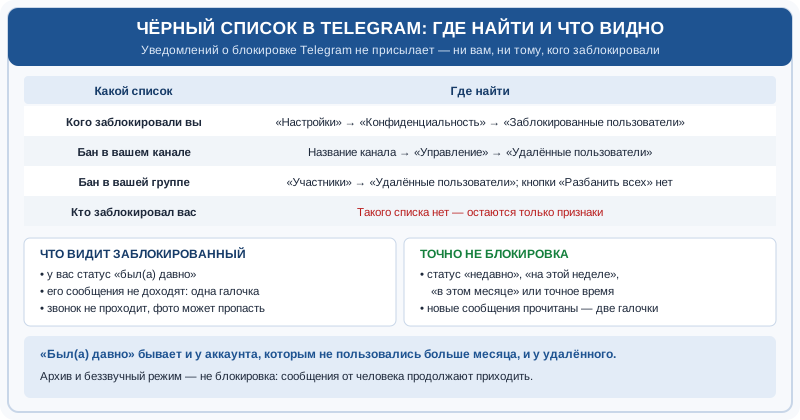
Какой список вам нужен и где его искать — в таблице.
| Что ищете | Где | Как убрать человека |
|---|---|---|
| Кого заблокировали вы | «Настройки» → «Конфиденциальность» → «Заблокированные пользователи» | Нажать на человека → «Разблокировать» |
| Кого забанили в вашем канале | Канал → название → «Управление» → «Удалённые пользователи» | По одному: кнопки «Разбанить всех» нет |
| Кого забанили в вашей группе | Группа → «Участники» → «Удалённые пользователи» | Так же по одному |
| Кто заблокировал вас | Такого списка в Telegram нет | Остаются признаки — проверка ниже |
Как добавить человека в чёрный список
Проще всего заблокировать человека прямо из переписки:
- Откройте чат с ним.
- Нажмите на его имя или фото вверху экрана, чтобы открыть профиль.
- Найдите пункт «Заблокировать» — в меню профиля или под кнопкой «Ещё» — и подтвердите действие.
После блокировки человек не сможет написать вам и позвонить, а вместо вашего статуса будет видеть «был(а) давно». Сама переписка у вас не исчезает: удалить её можно отдельно, если нужно.
Если вас донимают приглашениями в группы от незнакомых людей, блокировать каждого не обязательно. В разделе «Настройки» → «Конфиденциальность» → «Группы и каналы» можно ограничить, кто вправе вас добавлять.
Где посмотреть и как почистить свой чёрный список
Свой чёрный список Telegram хранит в настройках конфиденциальности:
- Откройте «Настройки».
- Перейдите в «Конфиденциальность» — в некоторых версиях раздел называется «Конфиденциальность и безопасность».
- Нажмите «Заблокированные пользователи». Здесь все, кого вы заблокировали.
- Чтобы убрать человека из списка, нажмите на него и выберите «Разблокировать».
На компьютере путь такой же: настройки → «Конфиденциальность» → «Заблокированные пользователи». Личный список обычно короткий, поэтому людей в нём разблокируют по одному, без особой возни.
Учтите: после разблокировки человек снова сможет писать, но сообщения, которые он отправлял, пока был в чёрном списке, вы не получите — они так и не были доставлены.
Что видит человек, которого вы заблокировали
Telegram никак не сообщает человеку, что вы внесли его в чёрный список. Но кое-что для него меняется:
- Статус. Вместо времени захода он всегда видит «был(а) давно» на компьютере или «был(а) очень давно» в мобильной версии. В сети он вас тоже не увидит.
- Фото. Вместо аватарки — системное изображение или последняя сохранённая версия фото.
- Сообщения. Отправить их можно, но до вас они не доходят: рядом стоит одна галочка — сообщение доставлено в облако Telegram, но не вам. То же с фото, видео, голосовыми и файлами.
- Звонки. Вызов не проходит: приложение пишет «Не удалось позвонить» или сообщает об ошибке соединения.
- Группы. Добавить вас в групповой чат он не сможет.
Если вы хотите скрыть от человека только истории, а переписку оставить, полная блокировка не нужна: для историй у Telegram есть отдельный список — разница показана в таблице ниже.
Как понять, что вас заблокировали в Телеграме
Списка «кто меня заблокировал» в Telegram нет — ни для людей, ни для каналов. Остаются признаки, и почти у каждого есть невинное объяснение:
- «Был(а) давно» вместо обычного статуса. Самый показательный признак: заблокированным Telegram всегда показывает именно его. Но так же выглядит аккаунт, которым не пользовались больше месяца, или удалённый профиль. Зато если вы видите «недавно», «на этой неделе» или точное время, вы точно не в чёрном списке.
- Одна галочка у новых сообщений. Сообщение дошло до сервера, но не прочитано. Человек может быть просто занят или давно не открывать Telegram.
- Пропало фото. Он мог удалить снимок или скрыть его настройками приватности.
- Не проходит звонок. Слабый признак: звонки в Telegram сейчас ограничены, и вызов может сорваться и без всякой блокировки.
- Не получается добавить в группу. Человек мог запретить добавлять себя в чаты всем, а не только вам.
Если совпадают сразу несколько признаков, вероятность блокировки высокая. Убедиться наверняка можно, только посмотрев профиль с другого аккаунта: если оттуда видны фото и время захода, а с вашего — нет, вы заблокированы. Писать человеку с другого аккаунта в обход блокировки не стоит — он ясно дал понять, что не хочет общаться.
Во ВКонтакте логика похожая: просмотры профиля никому не видны, видны только действия — просмотры историй, реакции, комментарии. Подробно мы разбирали это в статье о том, можно ли узнать, кто заходил на страницу в ВК.
Что значат статусы «недавно», «на этой неделе» и «давно»
Если человек скрыл время захода, Telegram показывает приблизительный статус. «Был(а) недавно» — от секунды до 2–3 дней назад, «на этой неделе» — от 2–3 до 7 дней, «в этом месяце» — от 6–7 дней до месяца, «давно» — больше месяца. Последний статус Telegram всегда показывает и тем, кого человек заблокировал. Скрыть время захода от вас можно и без блокировки — тогда вы увидите один из приблизительных статусов, а не «давно». Действует и обратное правило: если вы сами скрыли своё время захода от человека, его точного времени вы тоже не видите.
Популярные вопросы пользователей ТГ (2026): где находится черный список в Телеграме на айфоне и андроиде и как разблокировать человека, как точно понять что тебя заблокировали в Телеграмме (что видит заблокированный пользователь: статус был давно и одна галочка).
Чёрный список канала и группы
Если вы администрируете канал или группу, у вас есть ещё один список — тех, кого забанили в чате вы, другие администраторы или бот-модератор. Отдельного пункта «Чёрный список» в меню нет:
- в канале: откройте канал, нажмите на название → «Управление» → «Удалённые пользователи»;
- в группе: «Участники» → «Удалённые пользователи».
Чтобы снять бан, нажмите на человека и выберите разблокировку. Кнопки «Разбанить всех» в Telegram нет, выгрузить список файлом нельзя, а длинный список подгружается порциями при прокрутке. Если после налёта спам-ботов в нём тысячи записей, администраторы пользуются ботами модерации, которые снимают баны пачками. Такому боту придётся выдать права администратора, поэтому выбирайте проверенный.
Чтобы список не разрастался, нарушителей можно не банить навсегда, а удалять из чата: тогда они не попадают в «Удалённые пользователи» и при желании могут вернуться заново.
Три чёрных списка Telegram
| Список | Где | Что делает | Кто в нём |
|---|---|---|---|
| Заблокированные пользователи | «Настройки» → «Конфиденциальность» | Человек не пишет и не звонит вам, не видит, когда вы в сети, и видит у вас «был(а) давно» | Те, кого заблокировали вы |
| Скрытие историй | Отдельный список в настройках историй | Человек не видит ваши истории, но может писать и звонить | Те, от кого вы скрыли истории |
| Удалённые пользователи канала или группы | Управление чатом → «Удалённые пользователи» | Человек не может вернуться в чат, пока его не разбанят | Те, кого забанили администраторы или бот |
| Проверка блокировки в личном чате и звонках (Telegram iOS / Android / Desktop / Web) | Профиль собеседника и окно диалога | Статус «был(а) давно», скрытая аватарка, 1 галочка у сообщений и сброс звонка | Контакт, которого собеседник добавил в личный чёрный список |
Архив, беззвучный режим и блокировка — не одно и то же
Блокировку часто путают с двумя другими способами «спрятать» человека:
- Архив. Чат, убранный в «Архив», никуда не делся: сообщения от человека приходят, он по-прежнему может вам писать и звонить. Архив лишь убирает переписку из общего списка — как вернуть её оттуда, мы рассказывали в инструкции о том, как вернуть чат из архива в Telegram.
- Отключённые уведомления. Сообщения приходят, просто без звука и всплывающих оповещений.
- Блокировка. Только она не даёт человеку писать и звонить вам и скрывает от него ваш статус.
Если вам нужно не порвать с человеком, а просто реже видеть его сообщения, хватит архива или беззвучного режима: их легко отменить, и собеседник продолжит видеть вас как обычно.
Итог
Свой чёрный список в Telegram — в «Настройках» → «Конфиденциальность» → «Заблокированные пользователи»: там видно всех, кого вы заблокировали, и там же их разблокируют. Заблокированный не может писать и звонить и видит у вас статус «был(а) давно». Списка тех, кто заблокировал вас, нет — только признаки, и любой статус, кроме «давно», означает, что блокировки нет. У каналов и групп свой список — «Удалённые пользователи», баны в нём снимают по одному. Другие инструкции по Telegram, ВКонтакте и MAX — в каталоге статей.
Частые вопросы о чёрном списке в Telegram
Как посмотреть чёрный список в Телеграмме?
Откройте «Настройки» → «Конфиденциальность» и выберите «Заблокированные пользователи»; в некоторых версиях раздел называется «Конфиденциальность и безопасность». Там собраны все, кого вы заблокировали, и там же их можно разблокировать: нажмите на человека и выберите «Разблокировать». Если список пуст, вы никого не блокировали.
Узнает ли человек, что я добавил его в чёрный список?
Уведомления о блокировке Telegram не присылает. Но человек может догадаться по признакам: у вас для него всегда статус «был(а) давно», его новые сообщения остаются с одной галочкой, звонки не проходят, а вместо фото может появиться системная картинка.
Дойдут ли сообщения после разблокировки?
Новые сообщения после разблокировки будут доходить как обычно, а человек снова сможет звонить вам и видеть ваш статус. Те сообщения, что он отправил, пока был в чёрном списке, вы не получите: они не были доставлены, и разблокировка их не вернёт.
Как понять, что меня заблокировали в Телеграме?
Главный признак — статус «был(а) давно» или «очень давно» у человека, который явно пользуется Telegram. К нему добавляются одна галочка у новых сообщений, пропавшее фото и невозможность добавить человека в группу. Наверняка проверить можно только с другого аккаунта.
Как очистить чёрный список канала в Телеграмме?
Откройте канал, нажмите на название и перейдите в «Управление» → «Удалённые пользователи», в группе — «Участники» → «Удалённые пользователи». Баны снимают по одному: кнопки «Разбанить всех» нет, поэтому для больших списков администраторы используют ботов модерации. Чтобы список не разрастался, нарушителей можно удалять из чата, а не банить.