Как узнать, где сделано фото: координаты GPS в метаданных, перевод для карт и что делать, если метки нет
Узнать, где сделано фото, можно по его метаданным: если у камеры был доступ к геолокации, координаты записаны прямо в файл, в блок GPS внутри EXIF. Их показывают сведения о снимке в галерее iPhone, Android и Mac, а любой JPEG можно проверить инструментом ниже, прямо в браузере. Для карт градусы, минуты и секунды переводят в десятичные. Если метки нет, файл место не подскажет: остаются приметы на снимке и поиск по картинке.
| Где смотреть | Как найти место съёмки |
|---|---|
| iPhone и iPad, «Фото» | Откройте снимок и смахните вверх или коснитесь кнопки информации |
| Android, Google Фото | Откройте снимок и нажмите «Ещё» |
| Samsung, «Галерея» | Откройте снимок и смахните вверх |
| Mac, «Фото» | Кнопка информации или Command‑I |
| Mac, «Просмотр» | «Инструменты» → «Показывать геопозицию» |
| Windows 11, «Фотографии» | Поиск снимков по городу или стране |
| Любой JPEG | Инструмент ниже, файл не покидает устройство |
Где в файле хранится место съёмки
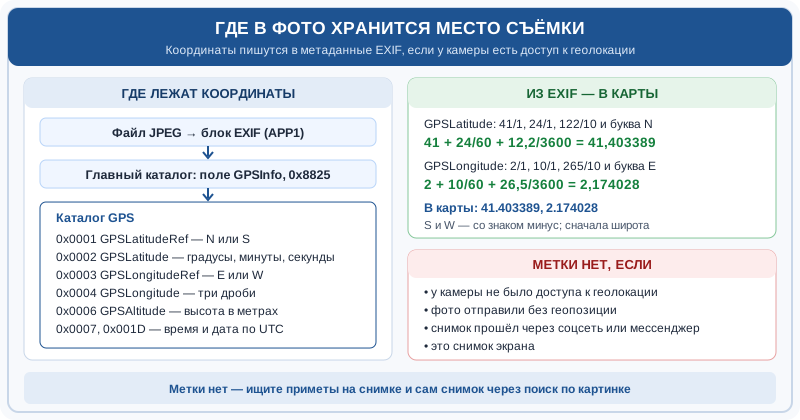
EXIF — служебные сведения, которые камера записывает внутрь файла. Они разложены по каталогам: координаты лежат в отдельном каталоге GPS, а в главном каталоге на него указывает поле GPSInfo с номером 0x8825. Нет указателя — нет и координат.
Координаты не всегда получены со спутников: iPhone, если у «Камеры» включены службы геолокации, определяет место по сотовым сетям, Wi‑Fi, GPS и Bluetooth. Кроме широты и долготы, в блоке бывают высота, время по UTC и направление съёмки. Дата съёмки записана в другом каталоге тех же метаданных; о ней и о том, почему ей не всегда можно верить, — в статье о том, как узнать, когда сделано фото.
Место в галерее не всегда взято из файла: Google Фото умеет угадывать его по ориентирам и по другим вашим снимкам. Тем, с кем вы делитесь фото через сервис, такую догадку не показывают.
Как посмотреть место на телефоне и компьютере
iPhone и iPad
Ссылка с местом в сведениях о фото открывает Карты, а все снимки с координатами собраны в разделе «Коллекции» → «Карта» → «Закрепленные». С форматом камеры «Высокоэффективный» iPhone сохраняет фото в HEIF, а наш инструмент читает только JPEG: для новых снимков выберите «Настройки» → «Камера» → «Форматы» → «Наиболее совместимый». И ещё: с iOS 17 в окне выбора фото на сайте есть параметры, где решается, передавать ли геопозицию.
Android
В Google Фото снимки с координатами собраны в разделе «Подборки» → «Места». Записывает ли камера место, зависит от настройки сохранения местоположения в приложении «Камера», а где эта настройка находится, — от производителя телефона.
Mac и Windows
В «Просмотре» после пункта «Показывать геопозицию» откройте раздел GPS и нажмите «Показать в Картах»; если пункт неактивен, координат в файле нет. В Windows 11 «Фотографии» ищут снимки по месту, если в «Параметрах» приложения, в разделе «Персонализация», включены функции на основе расположения.
Как перевести координаты для карт
В EXIF широта и долгота записаны тремя дробями — градусы, минуты и секунды, например 41/1, 24/1 и 122/10. Бывает, что секунд нет, а минуты дробные: 41/1, 2420/100 и 0/1. Соседнее поле хранит полушарие: N, S, E или W.
Формула простая: градусы + минуты / 60 + секунды / 3600. Южная широта и западная долгота идут со знаком минус: Google Карты принимают широту от −90 до 90 и долготу от −180 до 180. Пример из справки Google Карт: 41°24′12,2″ N 2°10′26,5″ E — это 41.40338, 2.17403. По нашему расчёту, 41 + 24/60 + 12,2/3600 = 41,403389.
Яндекс Карты ждут запрос «широта, долгота» с точкой в дробной части и не больше чем семью знаками после неё. По умолчанию широта считается северной, а долгота восточной; для других полушарий добавьте буквы: S55.777044, W37.555554.
Почему точка на карте оказалась не там
Перепутаны широта и долгота: первой идёт широта. В дробной части стоит запятая: вариант 41,40338, 2,17403 Google Карты считают неправильным. Потерян минус или буква полушария. Координаты переписали: поля GPS меняются программами, а на iPhone место съёмки правится прямо в «Фото».
Связанные запросы по геолокации фото: как узнать где было сделано фото по фотографии онлайн, как посмотреть геолокацию и координаты GPS снимка на айфоне, андроиде и ПК и как определить место по деталям в кадре.
Почему координат нет
Метку либо не записали при съёмке, либо удалили позже.
- Камера не знала место. В устройстве может не быть датчика GPS, а владелец мог выключить геолокацию ради приватности или заряда.
- Метку убрали при отправке. На iPhone для этого есть переключатель «Геопозиция» в «Параметрах» окна «Поделиться», в «Галерее» Samsung — отметка об удалении данных о местоположении. «Сообщения» Samsung на ряде моделей стирают их сами, если в Auto Blocker включены максимальные ограничения.
- Снимок прошёл через сервис. Соцсети удаляют метаданные при загрузке, а Samsung предупреждает, что метку может стереть мессенджер получателя или приложение, которое обработало фото. Файл, отправленный по почте, по словам Google, исходное место сохраняет.
- Это снимок экрана. Скриншот — новая картинка, метаданных исходного кадра в нём нет.
Что делать, если метки нет
Без метки точное место по файлу не узнать, его можно только предположить по самому снимку. Google прямо предупреждает: место съёмки можно угадать по ориентирам на фото.
Смотрите на вывески, надписи, язык объявлений, здания и рельеф. Google Объектив покажет сведения об объектах на изображении, похожие картинки и сайты с этим снимком. Яндекс Картинки подскажут, что изображено, распознают текст и найдут сайты с такой же картинкой, если она есть в интернете и проиндексирована. Рядом с самой ранней копией снимка может быть подпись с местом; как её найти, мы разобрали в статье о том, как найти первоисточник фото.
Проверить, где снят вирусный кадр или фото из объявления, нормально. Вычислять, где живёт конкретный человек, — нет: по статье 24 Конституции РФ сбор, хранение, использование и распространение информации о частной жизни лица без его согласия не допускаются.
Как не выдать своё место
Геометка в ваших фото — готовый адрес для посторонних: Apple предупреждает, что получатели снимков с такими метаданными могут узнать место съёмки. Это одна из ниточек, по которым ник связывают с реальным человеком; подробнее — в статье о том, что такое деанон.
- iPhone, не записывать место: «Настройки» → «Конфиденциальность и безопасность» → «Службы геолокации» → «Камера» → «Никогда».
- iPhone, убрать место у снимка: кнопка информации → «Изменение информации» → «Изменить геопозицию» → «Нет геопозиции».
- iPhone, отправить без места: «Поделиться» → «Параметры» → выключите «Геопозиция».
- Mac: в «Фото» — «Изображение» → «Геопозиция» → «Скрыть геопозицию».
- Android: выключите сохранение местоположения в настройках «Камеры»; в «Галерее» Samsung при отправке отметьте удаление данных о местоположении.
- Google Фото: место, записанное камерой, сервис не меняет и не удаляет, поэтому перед отправкой проверьте файл инструментом выше.
Поля GPS в EXIF: что в них и как читать
| Поле и номер | Что хранит | Как читать |
|---|---|---|
| GPSInfo (0x8825, главный каталог) | Указатель на блок GPS | Нет указателя — нет координат |
| GPSLatitudeRef (0x0001) | N — северная, S — южная широта | При S широта с минусом |
| GPSLatitude (0x0002) | Три дроби: градусы, минуты, секунды | Градусы + минуты / 60 + секунды / 3600 |
| GPSLongitudeRef (0x0003) | E — восточная, W — западная долгота | При W долгота с минусом |
| GPSLongitude (0x0004) | Три дроби, как у широты | Та же формула |
| GPSAltitudeRef, GPSAltitude (0x0005, 0x0006) | 0 — выше уровня моря, 1 — ниже; высота в метрах | При 1 высота с минусом |
| GPSTimeStamp, GPSDateStamp (0x0007, 0x001D) | Время и дата ГГГГ:ММ:ДД по UTC | Это не местное время |
| GPSImgDirection (0x0011) | Направление снимка, 0–359,99° | Куда была повёрнута камера |
| GPSProcessingMethod (0x001B) | GPS, CELLID, WLAN или MANUAL | Откуда место; MANUAL — вписано вручную |
| Полноразмерный файл без сжатия (JPEG, HEIC, DNG как «Файл/Документ» в Telegram, Яндекс Диск, iCloud) | Весь блок GPS Info (0x8825): широта, долгота, высота и направление камеры | Координаты сохраняются полностью, если на смартфоне была включена геолокация для камеры |
Итог
Место съёмки хранится в блоке GPS метаданных EXIF, если камере разрешили геолокацию и метку не стёрли по дороге. Его показывают сведения о фото на iPhone, Android и Mac и инструмент выше, а для карт градусы переводят в десятичные, с минусом для юга и запада. Без метки остаются приметы на фото и поиск по картинке. Свои снимки перед публикацией проверяйте так же. Другие разборы о поиске по фото, метаданных и цифровой безопасности — в каталоге статей.
Частые вопросы о том, где сделано фото
Как на айфоне посмотреть, где сделано фото?
Откройте снимок в приложении «Фото» и смахните вверх или коснитесь кнопки информации. Место съёмки показано ссылкой, она открывает Карты. Если места нет, у камеры не было доступа к геолокации или метку удалили. Все снимки с координатами собраны в «Коллекциях», в разделе «Карта».
Как из фото вытащить координаты?
Координаты лежат в метаданных EXIF, в блоке GPS: широта и долгота в градусах, минутах и секундах плюс буквы полушарий. Выберите JPEG в инструменте на этой странице: он прочитает файл прямо в браузере, покажет координаты в десятичном виде для Google Карт или Яндекс Карт и скопирует их одной кнопкой.
Почему у фото нет геолокации?
Метку либо не записали, либо удалили. У камеры могло не быть доступа к геолокации или датчик GPS. Метаданные стирают соцсети при загрузке, отправка с выключенной геопозицией, мессенджеры получателя и приложения, которые обработали снимок. В снимке экрана метаданных исходного кадра нет совсем.
Как узнать адрес, где сделано фото?
Сначала получите координаты из метаданных, затем вставьте их в строку поиска Google Карт или Яндекс Карт: сначала широта, потом долгота, дробная часть через точку. Карты покажут это место. На iPhone и Mac можно проще: ссылка с местом съёмки в сведениях о фото сразу открывает Карты.
Можно ли узнать, где сделано фото, если метаданных нет?
Точно — нет: без метки файл о месте ничего не сообщает. Можно только предположить место по приметам на снимке — вывескам, надписям, зданиям, рельефу — и поискать фото через Google Объектив или Яндекс Картинки. Если снимок уже публиковали, рядом с ранней копией может быть подпись с местом.