Как выйти из ВКонтакте на всех устройствах: другие сеансы, один чужой вход и привязанные телефоны
Чтобы выйти со всех устройств ВК, откройте в приложении «Сервисы» → три полоски вверху справа → «Управление VK ID» → «Безопасность и вход» → «Мои устройства» → «История активности» и нажмите «Завершить другие сеансы». На компьютере тот же список открывается через «Настройки» → «Безопасность». Аккаунт закроется везде, кроме устройства, с которого вы нажали кнопку. Если нужно закрыть один чужой вход, нажмите на него в списке и выберите «Завершить сеанс».
Пути ниже — по инструкциям Kaspersky для Android, iPhone и Windows от июня 2025 года: названия пунктов в новых версиях приложения могут немного меняться.
| Где вы | Путь к списку сеансов | Кнопка |
|---|---|---|
| Приложение на Android или iPhone | «Сервисы» → три полоски → «Управление VK ID» → «Безопасность и вход» → «Мои устройства» → «История активности» | «Завершить другие сеансы» — все, кроме текущего |
| Сайт на компьютере | Значок профиля → «Настройки» → «Безопасность» → «Мои устройства» → «История активности» | «Завершить сеанс» — один выбранный вход |
Где в ВК список сеансов и кнопка выхода
Входы в аккаунт ВКонтакте теперь собраны в VK ID — это общий аккаунт ВКонтакте и других сервисов компании; о том, чья это компания, мы писали в статье кому принадлежит ВКонтакте. В VK ID есть вкладка «Безопасность и вход», а в ней раздел «Мои устройства» с двумя пунктами:
- «История активности» — все сеансы, то есть входы в ваш аккаунт с разных телефонов, планшетов и браузеров. Отсюда выходят со всех устройств или закрывают один вход.
- «Привязанные устройства» — гаджеты, на которые приходят уведомления безопасности. Их отвязывают отдельно.
Сеанс — это вход в ваш аккаунт с конкретного телефона, планшета или браузера. Пока сеанс не завершён, на том устройстве аккаунт открыт. Поэтому выйти со всех устройств стоит, если вы входили с чужого компьютера и не нажали «Выйти», потеряли телефон, продаёте его или заметили в списке незнакомый вход.
На Android приложение выглядит по-разному: кнопка «Сервисы» бывает тремя полосками в правом нижнем углу или несколькими квадратами в нижнем меню, а значок настроек — тремя полосками или тремя точками, но он всегда справа вверху.
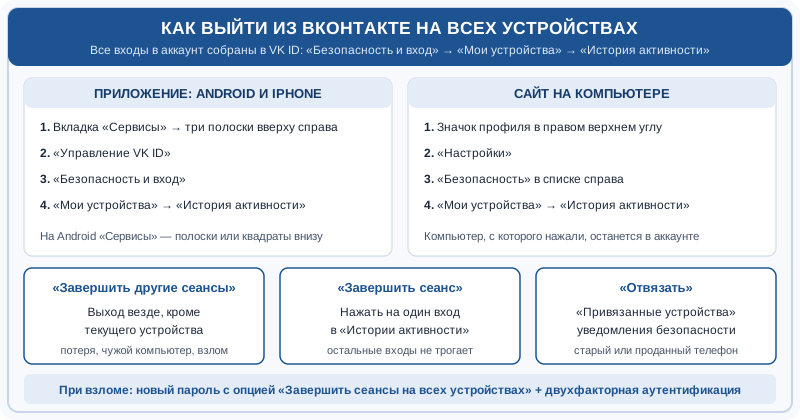
Как выйти со всех устройств ВК с телефона
На Android и iPhone путь одинаковый, отличается только вид кнопок.
- Откройте приложение ВКонтакте и перейдите на вкладку «Сервисы».
- Нажмите на три полоски в правом верхнем углу экрана.
- Выберите «Управление VK ID».
- Перейдите на вкладку «Безопасность и вход» или нажмите на одноимённую плитку.
- В разделе «Мои устройства» откройте «История активности».
- Нажмите «Завершить другие сеансы».
После этого аккаунт останется открытым только на телефоне, с которого вы нажали кнопку. На всех остальных устройствах — чужом компьютере, старом планшете, браузере на работе — придётся входить заново.
Выйти со всех устройств, не трогая свой телефон, — это и есть «Завершить другие сеансы»: текущий сеанс кнопка не закрывает. Если нужно выйти и на нём, это делается отдельно — об этом ниже.
Как выйти со всех устройств на компьютере
- Откройте ВКонтакте в браузере и нажмите на значок своего профиля в правом верхнем углу.
- В выпадающем списке выберите «Настройки».
- В списке справа выберите «Безопасность».
- Прокрутите страницу до раздела «Мои устройства» и выберите «История активности».
- Нажмите «Завершить другие сеансы».
Компьютер, с которого вы это сделали, останется в аккаунте. Если это не ваш компьютер, после завершения других сеансов выйдите и на нём через меню профиля.
Как завершить один чужой сеанс
Иногда не нужно выкидывать себя со всех устройств: например, вы видите в «Истории активности» один незнакомый вход, а на остальных — свои телефон, планшет и рабочий браузер. Тогда:
- Откройте «Мои устройства» → «История активности» тем же путём, что выше.
- Нажмите на подозрительный сеанс.
- Выберите «Завершить сеанс».
Так закрывается только выбранный вход, остальные остаются открытыми. Если незнакомых сеансов несколько или вы не уверены, какой из них чужой, надёжнее нажать «Завершить другие сеансы» и потом заново войти на своих устройствах.
Как выйти и на своём устройстве и стереть сохранённый вход
Кнопка «Выйти» в настройках приложения закрывает сеанс на текущем телефоне, но не всё: приложение сохраняет ваши учётные данные, чтобы в следующий раз не вводить логин заново. Если телефон окажется у постороннего — например, у мастера в ремонтной мастерской, — он сможет воспользоваться этим сохранённым входом. Чтобы его стереть:
- Убедитесь, что помните пароль или у вас есть другой способ войти.
- Откройте «Сервисы» → три полоски → «Настройки».
- Нажмите «Выйти» и подтвердите.
- На открывшейся странице входа нажмите на шестерёнку справа от кнопки «Продолжить».
- Нажмите на крестик на изображении профиля и подтвердите удаление.
Минус один: в следующий раз логин и пароль придётся вводить вручную. Перед продажей или ремонтом телефона это того стоит.
Что значат кнопки в разделе «Мои устройства»
«Завершить сеанс» закрывает один выбранный вход. «Завершить другие сеансы» закрывает все входы, кроме того устройства, с которого вы нажали кнопку. «Выйти» в настройках закрывает только текущее устройство, но приложение запомнит данные для входа, пока вы не удалите их на странице входа. «Отвязать» в списке «Привязанные устройства» убирает гаджет из тех, что получают уведомления безопасности, — это отдельный список, и выход из аккаунта его не меняет.
Популярные запросы по безопасности ВКонтакте: как выйти со всех устройств в ВК с телефона айфон и андроид через приложение, как завершить все сеансы в ВК кроме текущего и что значит кнопка завершить другие сеансы в VK ID.
Если подозреваете взлом: что сделать после выхода
Если в «Истории активности» есть вход, которого вы не делали, Kaspersky советует сразу завершить сомнительный сеанс и перейти на более безопасный способ входа. Одного выхода со всех устройств мало: если злоумышленник знает пароль, он войдёт снова.
Смените пароль
В приложении: «Управление VK ID» → «Безопасность и вход» → «Пароль»; на компьютере: «Настройки» → «Безопасность» → «Способы входа» → «Пароль». Подтвердите личность кодом, дважды введите новый пароль и оставьте включённой опцию «Завершить сеансы на всех устройствах после смены пароля» — тогда смена пароля сама выкинет всех из аккаунта. Если вместо формы видно «Смена пароля недоступна. Вы можете перейти на беспарольную авторизацию», значит, вы входите без пароля, и защищать аккаунт нужно двухфакторной аутентификацией.
Включите двухфакторную аутентификацию
В «Безопасности и входе» выберите «Двухфакторная аутентификация» и подключите «Приложение для генерации кодов» или «Телефон». На первом шаге есть опция «Выйти на других устройствах» — оставьте её. В конце сохраните резервные коды: они понадобятся, если телефон с кодами потеряется. После включения при входе сначала спрашивают код с вашего устройства и только потом пароль, так что подобранного пароля злоумышленнику уже не хватит.
Перейдите на вход без пароля
OnePass позволяет входить по отпечатку пальца или лицу: пароль удаляется, а подобрать или украсть его больше нельзя. В VK ID беспарольные способы с 2023 года основные, а пароль остался дополнительным.
Отдельный случай — если вы вводили логин и пароль на сайте или в приложении, которое обещало показать гостей страницы. Почему такие сервисы опасны, мы разбирали в статье кто заходил на страницу в ВК: после такого ввода пароль нужно менять сразу. А если войти в аккаунт уже не получается, действуйте по инструкции, как восстановить страницу в ВК без номера, почты или после взлома.
Что делает каждое действие
| Действие | Где | Что закрывает | Когда нужно |
|---|---|---|---|
| Завершить другие сеансы | «Мои устройства» → «История активности» | Все входы, кроме текущего устройства | Не вышли на чужом устройстве, потеряли телефон, подозреваете взлом |
| Завершить сеанс | Там же, нажать на нужный вход | Один выбранный вход | В списке один незнакомый сеанс |
| Выйти | «Настройки» → «Выйти» | Только текущее устройство; данные для входа остаются, пока их не удалить | Закончили работу на чужом или своём устройстве |
| Отвязать | «Мои устройства» → «Привязанные устройства» | Убирает устройство из тех, что получают уведомления безопасности | Старый, проданный или потерянный телефон |
| Смена пароля с опцией выхода | «Безопасность и вход» → «Пароль» | Все сеансы на всех устройствах | Пароль мог узнать кто-то ещё |
| Полный сброс доступа при подозрении на взлом (VK ID: iOS, Android, id.vk.com) | «Безопасность и вход» → «Мои устройства» + смена пароля и включение 2FA | Закрывает все активные сессии на телефонах, ПК и в браузерах и сбрасывает токены | Сразу после нажатия «Завершить другие сеансы» при входе с чужого ПК или утере смартфона |
Итог
Выйти со всех устройств ВК можно за минуту: VK ID → «Безопасность и вход» → «Мои устройства» → «История активности» → «Завершить другие сеансы». Ваше текущее устройство при этом останется в аккаунте, а один чужой вход можно закрыть отдельной кнопкой «Завершить сеанс». Если причина — подозрение на взлом, сразу смените пароль с опцией выхода на всех устройствах или включите двухфакторную аутентификацию, а старые гаджеты отвяжите. Другие инструкции о настройках ВКонтакте, Telegram и MAX — в каталоге статей.
Частые вопросы о выходе из ВК на всех устройствах
Можно ли выйти со всех устройств ВК, не выходя на своём телефоне?
Да. Кнопка «Завершить другие сеансы» в разделе «Мои устройства» → «История активности» закрывает все входы, кроме устройства, с которого вы её нажали. Ваш телефон останется в аккаунте, а на остальных телефонах, планшетах и компьютерах придётся войти заново.
Как закрыть только один чужой вход в ВК?
Откройте VK ID → «Безопасность и вход» → «Мои устройства» → «История активности», нажмите на нужный сеанс и выберите «Завершить сеанс». Остальные входы останутся открытыми. Если незнакомых сеансов несколько или вы не уверены, какой из них чужой, надёжнее нажать «Завершить другие сеансы».
Почему в VK ID нет смены пароля?
Если вместо формы видно «Смена пароля недоступна. Вы можете перейти на беспарольную авторизацию», вы входите без пароля — по коду, отпечатку или лицу. Тогда аккаунт защищают двухфакторной аутентификацией: она подключается в том же разделе «Безопасность и вход».
Выйдет ли ВК на других устройствах после смены пароля?
Да, если оставить включённой опцию «Завершить сеансы на всех устройствах после смены пароля» — она стоит в форме смены пароля перед кнопкой «Сохранить». Если её отключить, старые сеансы останутся открытыми, и завершать их придётся вручную в «Истории активности».
Нужно ли отвязывать старый телефон, если я уже вышел на нём?
Да, это отдельное действие. Выход закрывает сеанс, а список «Привязанные устройства» показывает гаджеты, на которые приходят уведомления безопасности. Старый, проданный или потерянный телефон оттуда лучше убрать: «Мои устройства» → «Привязанные устройства» → три точки или крестик рядом с устройством → «Отвязать».